
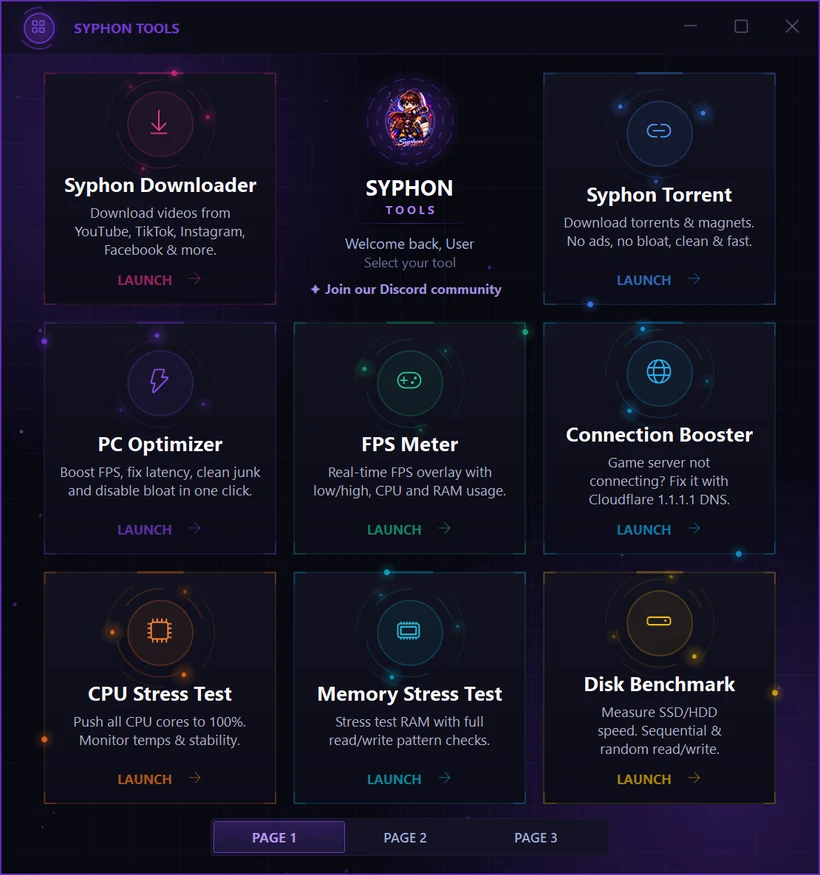
Syphon Tools17 款工具 · Windows 10 / 11
最新版本 · v3.13.3

下载 Syphon Tools

一个小小的应用里有 17 款 Windows 工具。用 Syphon 账号免费使用。

被 Windows 阻止了?看看原因。

文件SyphonTools_WebSetup.exe
大小3.1 MB · 安装程序,获取最新版本
更新时间2026年10月21日
适用于Windows 10 和 11

验证你的下载文件完整安装程序 (15.0 MB)便携版 (11.9 MB)

已在 1,297 台电脑上使用

运行 Syphon 的真实电脑。 查看统计

先看清每一项调整

优化器会在你点击“优化”之前,列出每一项更改。

留有退路

有“还原点”按钮,Uninstaller 里还能撤销。

始终保持最新

每次启动时都会检查新版本。

Syphon Chat 上有 544 位玩家

加入并随便问我们 · 37 人在线。

应用内部

下载之前,先看看每个工具

真实的截图。点击一个工具,看看它能做什么。

01 · 更快的电脑

提速与清理

为游戏调优 Windows,卸载程序且不留垃圾,清理重复的文件,修复连接问题,看看谁在占用你的网络,并照看好你的驱动程序和驱动器。


性能

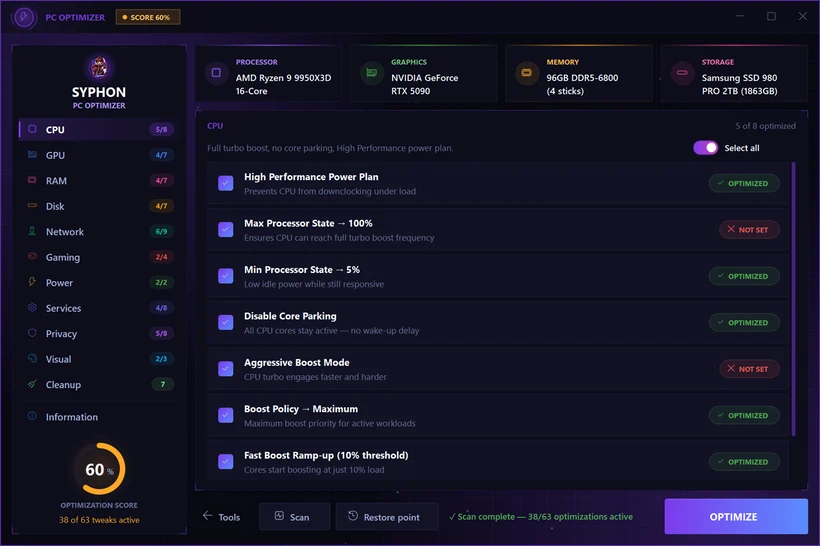
PC Optimizer

一键为游戏调优 Windows

它会检查 60 多项 Windows 设置,并显示哪些已经为游戏设置好了。只需点一下,就能改好其余的:电源计划、后台服务、游戏栏录制、鼠标加速等等。它还能清理临时文件和浏览器缓存之类的垃圾。

63 项调整7 项清理11 个类别
  • 先扫描:看看你的电脑上已经设置了哪些调整
  • 取消勾选你想保持原样的项目,其余的一键应用
  • “高性能”电源计划,让每个 CPU 核心都保持唤醒
  • 关闭游戏栏录制、鼠标加速和 Windows 提示
  • 阻止 Windows 把你下载的更新分享给其他电脑
  • 清理临时文件、浏览器缓存、更新缓存和回收站
了解一下

优化之前先点击还原点,这样 Windows 随时可以把设置回滚。清理操作(比如清空回收站)无法撤销。

为游戏台式机设计:在笔记本电脑上,这些电源设置会更耗电。有些更改要重启之后才会生效。

它改动了什么,按类别逐项列出
CPU 8电源设置,让处理器更快唤醒并加速。
GPU 7关闭游戏栏录制和全屏优化,开启 GPU 调度。
内存 7让 Windows 核心文件常驻内存,停用内存压缩。
磁盘 7减少额外的磁盘写入,让驱动器保持唤醒,开启 SSD TRIM。
网络 9不与其他电脑共享更新,以及网卡和 TCP 设置。
游戏 4关闭鼠标加速,开启游戏模式,让系统计时器更稳定。
电源 2USB 设备和 PCIe 链接不会进入节能状态。
服务 8关闭遥测、提示、传真和后台应用,没有启动延迟。
隐私 8关闭错误报告、活动历史记录、广告 ID、位置和 OneDrive 同步。
视觉 3关闭窗口动画、贴靠建议和额外的效果。
清理 7临时文件、更新缓存、浏览器缓存、prefetch、字体缓存、回收站、DNS。

彻底卸载

Syphon Uninstaller

彻底卸载程序,还带撤销按钮

它先运行程序自带的卸载程序,然后找出该程序留下的文件夹、快捷方式和设置。由你来选择删掉哪些。它移除的所有东西都会先备份,所以你可以把它们找回来。

  • 卸载任何东西之前都会先创建一个 Windows 还原点
  • 找出残留的文件夹、快捷方式、注册表项和启动项
  • 可以连续卸载多个程序
  • 按窗口查找:拖到任意窗口上,就能找到它对应的程序
  • 像任务管理器一样开启或关闭启动程序
  • 移除 Microsoft Store 应用,并清理失效的注册表链接
  1. 选一个程序
  2. 点击“卸载”
  3. 勾选要移除的残留项
了解一下

安全模式默认开启。它只会勾选有把握的残留项,并对可能存放你存档的文件夹发出警告。

被移除的文件会进入回收站,注册表项会进入备份。你可以在“撤销”页中撤销它们,期限为 60 天。

连接修复

Connection Booster

游戏连不上?换成 Cloudflare DNS

DNS 就像你电脑的电话簿:它把服务器的名字变成你的电脑能访问的地址。当游戏或启动器连不上时,换成 Cloudflare 的 1.1.1.1 可能会有帮助,而这个工具一键就能做到。

  • 在每个启用的网络适配器上设置 Cloudflare 1.1.1.1 和 1.0.0.1
  • 先显示你当前的 DNS,让你看到会改变什么
  • 一个按钮就能把你原来的 DNS 还原回去
  • 每 2 秒实时 ping 一次 Cloudflare,并附带图表
了解一下

关闭之前点击还原原始 DNS 即可撤销。关闭之后,1.1.1.1 仍会保持设置;你可以在 Windows 网络设置中改回自动获取 DNS。

驱动程序

Syphon Updater

所有驱动程序集中一处,只用官方来源

用通俗的语言查看你电脑里的每个设备和它的驱动程序:已是最新、还没有驱动程序、工作不正常,或者有新版本可用。一个按钮就能更新所有可更新的驱动。

  • 显卡驱动程序直接来自 NVIDIA、AMD 或 Intel
  • 其他一切都来自 Windows 更新,也就是 Microsoft 自己的驱动程序目录
  • 对于其余的,会给出一个链接,指向你的电脑或主板厂商为你这个型号提供的页面
  • 可以回退到之前的驱动,或清理旧的驱动程序副本
  • 用通俗语言记录它做过的一切
  • 备份你的驱动程序,重装 Windows 之后可以放回去
了解一下

在你点击全部更新之前,不会安装任何东西,而且会先创建还原点。

驱动程序只来自 Windows 更新和厂商本身。“已是最新”是个好消息:大多数驱动根本不需要更新。

游戏加载

Syphon Defrag

让游戏从机械硬盘加载得更快

随着时间推移,机械硬盘上的文件会被拆成碎片。Syphon Defrag 会把它们重新整理到一起,优先整理你的游戏,让它们加载更快。它会自己为每个驱动器选择合适的操作。

  • 机械硬盘做碎片整理,固态硬盘像 Windows 那样做 TRIM
  • U 盘和存储卡不会被动
  • 找出你的游戏(Steam、Epic、GOG、EA、Ubisoft、Battle.net、Riot、Xbox……)并优先处理
  • 工作时显示驱动器的实时分布图
  • 你玩游戏时会自动暂停,并使用较低的磁盘优先级
  • 随时可以停止,并查看整理前后的结果
了解一下

它绝不会对固态硬盘做碎片整理:那只会增加磨损。碎片整理有助于游戏加载更快,但不会提高你的 FPS。

第一次接触碎片整理?第一次打开时,会有一个简短的工作原理页面来讲解。

网络用量

Syphon Limiter

看看谁在占用你的网络,一键掌控

查看此刻有哪些应用在使用你的网络:每个应用在下载和上传什么,以及它今天用了多少,用量大的排在前面。一键暂停任何应用,或者限制它的上传速度。

  • 暂停某个应用 30 分钟、一小时、直到你重新开启,或者直到它关闭
  • 限制某个应用的上传速度,从 64 KB/s 到 10 MB/s
  • 按天、周或月设置流量上限:收到警告,或者暂停该应用
  • 游戏模式:你玩游戏时,它会暂停你选中的应用,并给发送大量数据的应用限速
  • 查看每个应用连接到了哪里:旗帜、国家和所有者,并带有日期
  • 每一项更改都用通俗的语言列出:可以撤销其中一项,也可以用“全部重置”一次全部恢复
了解一下

Windows 只能限制应用发送的速度。下载可以暂停,但不能限速。

它只使用 Windows 本来就有的功能:不装驱动,也不额外安装任何东西。全部重置会让一切恢复原状:卸载 Syphon 之前请先点击它。

重复文件

Duplicate Cleaner

找出重复的文件并清理,还能撤销

选一个要保留的文件夹和一个要清理的文件夹。Syphon 会找出要清理的文件夹中,保留文件夹里已经有的那些文件,也就是重复文件。你检查列表,取消勾选必须留下的文件,然后清理。重复文件会进入回收站,“撤销”可以把它们找回来。

  • 要保留的文件夹里的任何东西都不会被改动
  • 四种比较方式:安全的方式会看每个文件的内容,谨慎的方式只看名称
  • 不管文件在哪里,即使名称不同,也能找出完全相同的文件
  • 任何东西被清理之前,你都能看到每一个重复文件,并取消勾选必须留下的
  • 每个重复文件在被清理前一刻都会再检查一遍
  • 游戏精灵文件保持完整:.spr 和它的 .act 要么一起清理,要么一起保留
  1. 要保留的文件夹
  2. 要清理的文件夹
  3. 查找重复文件
  4. 清理
了解一下

它绝不会清理 Windows 文件夹、整个驱动器,或者包含你的保留文件夹的上级文件夹,也绝不会打开只存在于云端(OneDrive)的文件。

改主意了?只要重复文件还在回收站里,撤销就能把它们找回来,期限为 60 天。永久删除是一个单独的红色选项:这些文件无法找回。

02 · 创作

录制、下载与自动化

录制你的游戏画面,保存视频,下载种子,让宏替你完成那些无聊的点击。


录制

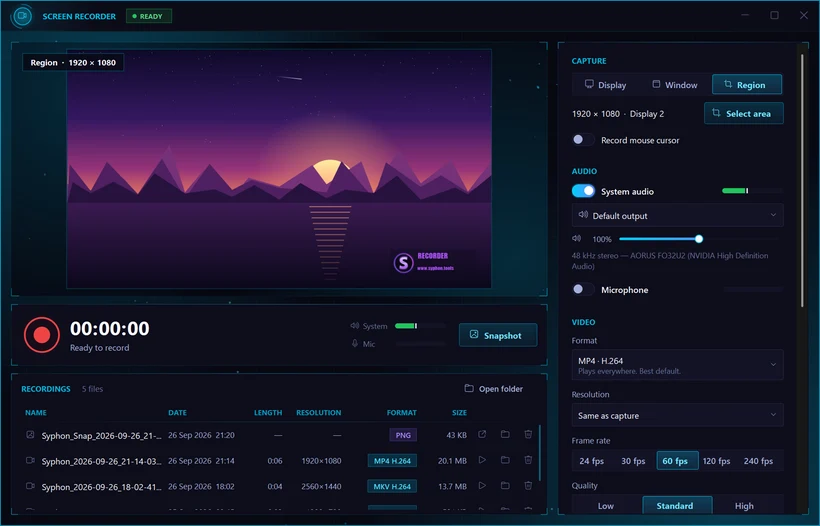
Screen Recorder

录制你的屏幕或游戏画面,带声音

录制整个屏幕、一个窗口或你框选的区域,带上游戏的声音和你的麦克风。在角落加上你的摄像头画面,按 F9 开始和停止。

  • 全屏、单个窗口或选定的区域
  • 游戏声音和麦克风,各有各的音量
  • 摄像头画面可放在任意角落:小、中或大
  • 24、30 或 60 fps,在支持的显卡上还有 120/240 fps
  • 用你的 NVIDIA、AMD 或 Intel 显卡录制,也可以用 CPU
  • 热键:F9 录制,F10 暂停,F11 截图(可以更改)
了解一下

MP4、MKV 或 AVI 会保存到你的“视频”文件夹。视频的右下角会有一个小小的 syphon.tools 标记。

第一次录制时,它会下载一次免费的 ffmpeg 视频编码器。

自动化

Syphon Macro

录制一次,用一个键重放

它会录下你用鼠标和键盘做的操作,在你按下快捷键时重放。每一步都显示在一个简明的列表里,所以你可以修改、添加或删除其中任何一步。

  • Ctrl+Alt+R 录制,Ctrl+Alt+P 播放,在任何应用中都可以
  • 为每个宏设置自己的快捷键
  • 编辑步骤,或者添加等待、输入、按键和滚动
  • 等待屏幕上出现某种颜色,或者某个窗口出现
  • 重复一次、几次或一直重复,速度从 0.5× 到 4×
  • 即使窗口移动了,点击仍然会落在正确的位置
  1. 点击“新建录制”
  2. 做你的操作,点击“停止”
  3. 点击“播放”
了解一下

随时按 Esc 即可停止。宏当时按住的任何按键或按钮都会被松开。

使用宏之前,请先查看你的游戏或服务器关于宏的规定。

视频和音乐

Syphon Downloader

把视频和音乐保存到你的电脑

粘贴视频链接,选择画质,然后点击“开始下载”。Syphon 会把视频,或只把音频保存为 MP3,存到你的电脑上。不用再去那些满是广告的转换网站。

  • YouTube、TikTok、Instagram、Facebook、X、Vimeo、Twitch、Reddit 等等
  • 可选“最佳画质”、1080p、720p 或 480p 的 MP4
  • 仅音频:保存为 MP3 或 M4A
  • 文件以视频的标题命名
  • 保存到你的桌面,或你选择的任意文件夹
了解一下

第一次打开时,它会下载一次它的免费下载引擎和 ffmpeg。

只保存你有权下载的视频。

种子

Syphon Torrent

干净的种子下载,没有广告,没有臃肿

粘贴磁力链接或拖入 .torrent 文件,Syphon 就会开始下载。可以同时运行多个,也可以暂停其中任何一个。适合下载 Linux 镜像、开源软件和其他合法的种子。

  • 支持磁力链接和 .torrent 文件,可拖放
  • 同时下载多个,显示速度和剩余时间
  • 可对每个下载暂停、继续或停止
  • 未完成的下载会被记住,下次继续
  • 可选:浏览器里的磁力链接会用 Syphon 打开
  • 最小化到系统托盘后仍继续下载
了解一下

使用开源的 aria2 引擎,从它的官方 GitHub 页面下载一次。下载一完成,分享(做种)就会停止。

03 · 了解电脑

测试与测量

检查你的 FPS、网络和硬件,看看你的电脑到底能承受多大的负载。


悬浮窗

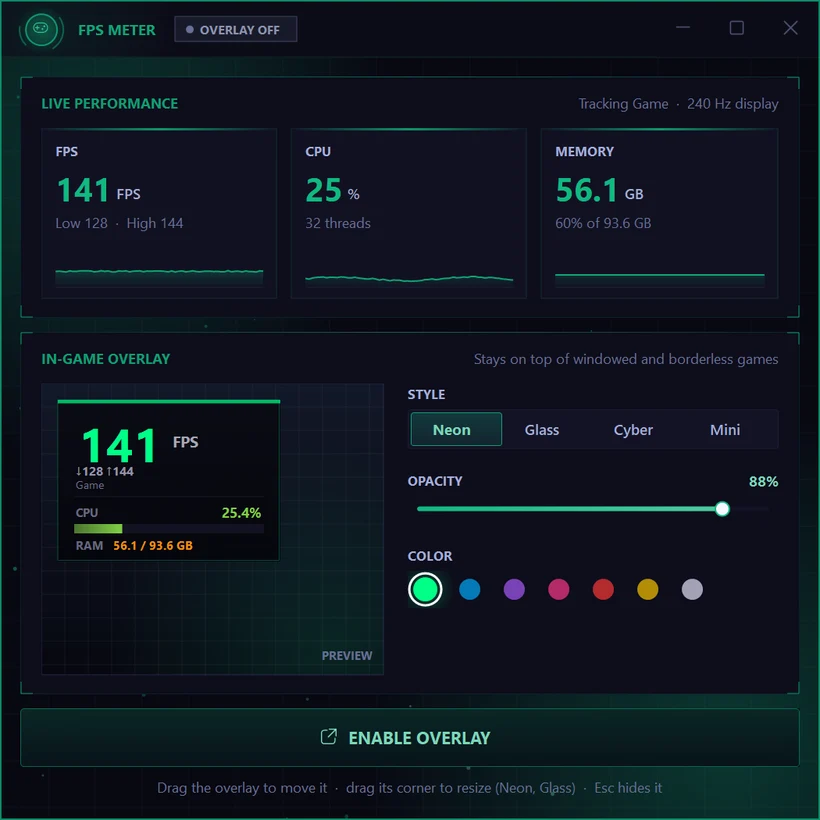
FPS Meter

玩游戏时看到真实的 FPS

显示你的游戏实际每秒有多少帧(由 Windows 自己测量),以及你的 CPU 和内存使用情况。可以作为一个小小的悬浮窗放在游戏上方。

  • 实时 FPS,以及最近几秒内的最低值和最高值
  • CPU 和内存使用情况,带一分钟图表
  • 悬浮窗有四种样式:霓虹、玻璃、赛博和迷你
  • 可选悬浮窗的颜色和透明度,可拖到任意位置
了解一下

它不会碰你的游戏:它读取的是 Windows 自己的帧数据。悬浮窗可以显示在窗口化和无边框的游戏之上。

网络

Speed Test

检测你的下载、上传和延迟

大约 45 秒就能测出你真实的网速,并在速度表盘上实时显示。

  • 延迟和抖动(你的延迟有多稳定)
  • 下载和上传各 20 秒,使用 32 个连接
  • 显示你的公网 IP、运营商和大致位置
  • 通俗易懂的评级,比如“极佳”或“稳定”
了解一下

它使用的是真实流量,在高速线路上会消耗好几 GB,所以在手机热点上要小心。测试服务器位于欧洲。

网络工具

Syphon Port Check

一个窗口里的六项网络检查

查询一个地址在哪里,测试你的延迟,并查看哪些端口(程序用来通信的、带编号的“门”)是开放的。

  • IP 信息和 DNS 查询:位置、运营商和所有者
  • 带丢包率的 Ping,以及清晰的“健康”/“不稳定”结论
  • 网站检查:它有没有响应,响应有多快
  • 端口扫描,以及家庭网络中设备的查找器
了解一下

它只做查询,不会改动你电脑上的任何东西。只扫描属于你自己的网络和服务器。

压力测试

CPU Stress Test

让每个 CPU 核心都跑到 100%

让你处理器的所有核心都保持忙碌,这样你就能看到它会有多热,以及你的电脑如何应对满负载。你来选择它的工作强度,从 5% 到 100%。

  • 负载从 5% 到 100%,运行时也可以调整
  • 实时显示 CPU 使用率、时钟频率和温度
  • 温度升高时,颜色会随之变化
了解一下

你的电脑会变得又热又吵:随时可以点击“停止压力测试”。有些电脑不报告温度,会显示 N/A。

压力测试

Memory Stress Test

看看你的电脑如何应对内存占满

把你的内存(RAM)占用到你选定的程度并保持住,这样你就能看到内存吃紧时你的电脑会怎样。停止之后,所有占用会立刻释放。

  • 可选择最高 100% 内存的目标占用
  • 实时仪表:已用内存、总内存和占住的内存量
  • 测试运行时也可以更改目标
了解一下

这是一个负载测试,而不是错误扫描器:它找不出有故障的内存。

基准测试

Disk Benchmark

看看你的固态硬盘或机械硬盘有多快

用 Microsoft 的 DiskSpd 引擎,测量驱动器的读写速度,单位是 MB/秒。检查新买的固态硬盘时很方便。

  • 大文件速度(比如安装游戏),读取和写入
  • 小文件速度(比如读取加载画面),读取和写入
  • 任意驱动器,测试大小从 512 MB 到 16 GB
了解一下

它会写入一个临时测试文件,之后再删除;你自己的文件不会被动。一次测试大约需要 45 秒。

开始使用

一分钟就能用上

安装指南,配图逐步讲解

下载安装程序

一个小小的下载 (3.1 MB),直接来自 syphon.tools。

运行它

打开 SyphonTools_WebSetup.exe,对 Windows 的提问选“是”。

点击 INSTALL

它会获取最新的 Syphon Tools,并把它添加到你的“开始”菜单,你愿意的话也可以添加到桌面。

登录并选一个工具

用你的免费 Syphon 账号登录。全部 17 款工具都在菜单里。

常见问题

开始之前,先了解一下

Syphon Tools 免费吗?

是的。下载之后,用免费的 Syphon 账号登录即可。你可以在应用里或这个网站上注册一个。

运行它安全吗?

PC Optimizer 会在你点击优化之前列出每一项调整,所以你可以取消勾选想保持原样的项目,它还有一个还原点按钮;Uninstaller 会把它移除的所有东西先备份。你可以用本页底部的 SHA-256 代码,确认你下载的确实是我们的文件。

我的杀毒软件对 Syphon 发出了警告。它是病毒吗?

不是。有些扫描器是根据文件的外观来猜的,所以有时会报告 Syphon 这样的新程序。请查看本页上的 VirusTotal 检查,那里有完整的报告(用各个扫描器自己的话),也解释了为什么会这样。

Windows 提示“Windows 已保护你的电脑”。怎么办?

Syphon Tools 由 Syphon 的发布者 Kaltora Arise B.V. 用 Windows 信任的证书签名。对于新版本,在下载的人数足够多之前,SmartScreen 仍可能显示这个警告。如果你是从 syphon.tools 下载的,请点击更多信息:它会显示发布者是 Kaltora Arise B.V.。然后点击仍要运行。你可以用本页底部的 SHA-256 代码,确认你的文件确实是我们的。

Windows 提示智能应用控制阻止了 Syphon。怎么办?

智能应用控制是 Windows 11 的一项保护功能,它只会启动 Microsoft 已经了解的程序,或者用 Windows 信任的证书签名的程序。从 3.11.3 版本起,Syphon Tools 带有这样的签名(Kaltora Arise B.V.),所以智能应用控制应该会让它运行。还是被阻止?请在这个页面上查看你可以怎么做。我们绝不会要求你关闭杀毒软件。

怎么卸载它?

和其他任何程序一样:打开 Windows 的设置 → 应用,找到 Syphon Optimizer,然后点击卸载。用的是便携版?直接删除那个文件就行。在 Syphon Limiter 里暂停或限制过某些应用?请先点击它的全部重置。

为什么它要管理员权限?

更改 Windows 设置、切换 DNS、卸载程序、安装驱动程序、暂停某个应用的网络,以及读取 FPS 数据,都需要管理员权限,所以你启动 Syphon 时,Windows 会询问一次。

我能撤销它所做的更改吗?

Uninstaller 会把它移除的所有东西先备份,你可以在 60 天内撤销。使用 PC Optimizer 时,优化之前请先点击还原点,这样 Windows 就能把设置回滚。Syphon Updater 在安装驱动程序之前会创建还原点,并且只要 Windows 还保留着,就能把设备之前的驱动放回去。Syphon Limiter 会列出它做的每一项更改:可以撤销其中一项,也可以点击全部重置让一切恢复原状。Connection Booster 在还开着的时候,可以把你原来的 DNS 还原回去;之后,请在 Windows 网络设置中把 DNS 改回自动获取。Duplicate Cleaner 会把它清理的重复文件放进回收站,只要它们还在那里,它的撤销就能把它们找回来。清理操作(比如清空回收站)无法撤销。

怎么获得更新?

你每次启动 Syphon 时,它都会检查是否有新版本,所以你不必为了每次更新都回到这里。所有的改动都记录在更新日志里。

它能在我的电脑上运行吗?

你需要 Windows 10 或 11。这些工具是为各种游戏电脑设计的,而不只是高端电脑。只有 120 和 240 fps 的录制取决于你的显卡;其他显卡上,录制器会使用 60 fps,并告诉你原因。

准备好了吗?

立即获取全部 17 款工具

用 Syphon 账号免费使用。适用于 Windows 10 和 11。

被 Windows 阻止了?看看原因。

SyphonTools_WebSetup.exe 的 SHA-256,每个版本都一样: d9326509c6e3c6e9cd4389cbf541995e9f681f1a1e71c94ebe93b27ed11dfa8d
SyphonTools_Setup_3.13.3.exe 的 SHA-256: 69ded48b405bc352efa4cb0bce5dd4237b5ccf5ee22b4c4c360cdcc1337ad081
SyphonTools_Portable_3.13.3.exe(便携版)的 SHA-256: 809130f5bb257e46521aa6b3300ca9c79d370dbf9d4ef90e378cb8eb58126422

在 PowerShell 中:Get-FileHash SyphonTools_WebSetup.exe 应该会显示相同的代码。