
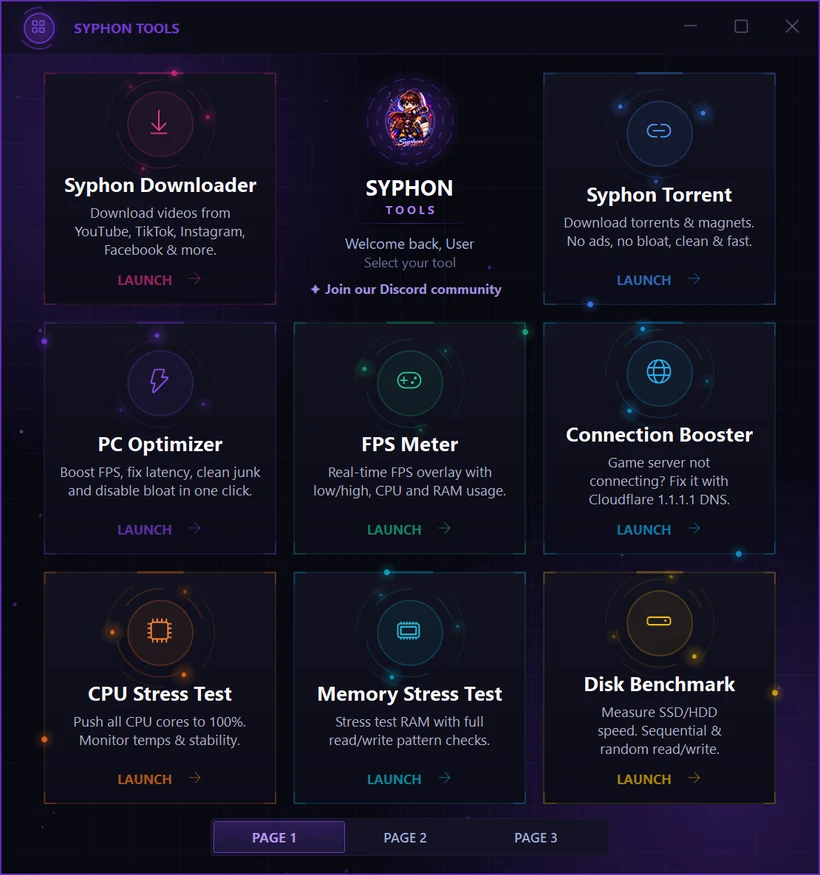
Syphon Tools17 เครื่องมือ · Windows 10/11
เวอร์ชันล่าสุด · v3.13.3

ดาวน์โหลด Syphon Tools

เครื่องมือ 17 อย่างสำหรับ Windows ในแอปเล็กๆ แอปเดียว ฟรีด้วยบัญชี Syphon

Windows บล็อกไว้ใช่ไหม? อ่านสาเหตุ

ไฟล์SyphonTools_WebSetup.exe
ขนาด3.1 MB · ตัวติดตั้ง ดึงเวอร์ชันล่าสุด
อัปเดตเมื่อ21 ต.ค. 2026
ใช้ได้กับWindows 10 และ 11

ตรวจสอบไฟล์ที่ดาวน์โหลดตัวติดตั้งแบบเต็ม (15.0 MB)เวอร์ชันพกพา (11.9 MB)

ใช้บน 1,297 PC

PC จริงที่รัน Syphon ดูสถิติ

เห็นทุกการปรับแต่งก่อน

Optimizer แสดงรายการทุกการเปลี่ยนแปลงก่อนที่คุณจะคลิก “ปรับแต่ง”

มีทางย้อนกลับ

ปุ่ม “จุดคืนค่า” และการเลิกทำใน Uninstaller

อัปเดตอยู่เสมอ

ตรวจสอบเวอร์ชันใหม่ทุกครั้งที่เริ่มทำงาน

ผู้เล่น 544 คนใน Syphon Chat

เข้าร่วมแล้วถามเราได้ทุกเรื่อง · ออนไลน์อยู่ 36 คน

ภายในแอป

ดูทุกเครื่องมือก่อนดาวน์โหลด

ภาพหน้าจอจริง คลิกเครื่องมือเพื่อดูว่ามันทำอะไร

01 · PC เร็วขึ้น

เร่งความเร็วและทำความสะอาด

ปรับแต่ง Windows สำหรับเล่นเกม ถอนโปรแกรมโดยไม่ทิ้งขยะไว้ เคลียร์ไฟล์ที่คุณมีซ้ำสองชุด แก้ปัญหาการเชื่อมต่อ ดูว่าใครใช้อินเทอร์เน็ตของคุณ และดูแลไดรเวอร์กับไดรฟ์ของคุณ


ประสิทธิภาพ

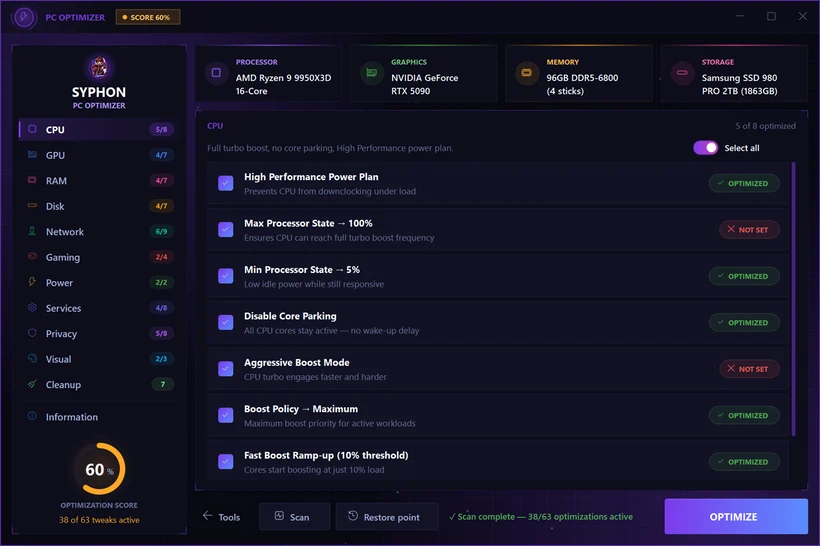
PC Optimizer

ปรับแต่ง Windows สำหรับเล่นเกมในคลิกเดียว

ตรวจสอบการตั้งค่า Windows มากกว่า 60 รายการ และแสดงว่ารายการไหนตั้งค่าสำหรับเล่นเกมไว้แล้ว คลิกเดียวก็เปลี่ยนที่เหลือ: แผนการใช้พลังงาน บริการเบื้องหลัง การบันทึกของ Game Bar ความเร่งเมาส์ และอื่นๆ ยังล้างขยะอย่างไฟล์ชั่วคราวและแคชเบราว์เซอร์ได้ด้วย

63 การปรับแต่ง7 การล้างข้อมูล11 หมวดหมู่
  • สแกนก่อน: ดูว่าการปรับแต่งไหนตั้งค่าไว้แล้วบน PC ของคุณ
  • เอาติ๊กออกจากสิ่งที่ต้องการเก็บ แล้วใช้ที่เหลือในคลิกเดียว
  • แผนพลังงานประสิทธิภาพสูง โดยให้ทุกคอร์ของ CPU ตื่นอยู่เสมอ
  • ปิดการบันทึกของ Game Bar, การเร่งความเร็วเมาส์ และเคล็ดลับของ Windows
  • หยุด Windows แชร์ไฟล์อัปเดตที่ดาวน์โหลดไปยัง PC เครื่องอื่น
  • ล้างไฟล์ชั่วคราว แคชเบราว์เซอร์ แคชอัปเดต และถังรีไซเคิล
ควรรู้

คลิก จุดคืนค่า ก่อนปรับแต่ง เพื่อให้ Windows ย้อนการตั้งค่ากลับได้เสมอ การล้างข้อมูล เช่นการล้างถังรีไซเคิล ย้อนกลับไม่ได้

สร้างมาเพื่อเดสก์ท็อปสำหรับเล่นเกม: บนแล็ปท็อป การตั้งค่าพลังงานจะกินแบตเตอรี่มากขึ้น บางการเปลี่ยนแปลงมีผลหลังรีสตาร์ทเท่านั้น

สิ่งที่มันเปลี่ยน แยกตามหมวดหมู่
CPU 8การตั้งค่าพลังงานเพื่อให้โปรเซสเซอร์ตื่นและบูสต์เร็วขึ้น
GPU 7ปิดการบันทึกของ Game Bar และการเพิ่มประสิทธิภาพแบบเต็มหน้าจอ เปิด GPU scheduling
RAM 7ให้ไฟล์หลักของ Windows อยู่ในหน่วยความจำ หยุดการบีบอัดหน่วยความจำ
ดิสก์ 7เขียนดิสก์เพิ่มเติมน้อยลง ไดรฟ์ตื่นอยู่เสมอ เปิด SSD TRIM
เครือข่าย 9ไม่แชร์อัปเดตกับ PC เครื่องอื่น การตั้งค่าการ์ดเครือข่ายและ TCP
เกม 4ปิดการเร่งความเร็วเมาส์ เปิดโหมดเกม ตัวจับเวลาระบบที่นิ่งขึ้น
พลังงาน 2อุปกรณ์ USB และลิงก์ PCIe ไม่ตกไปอยู่ในโหมดประหยัดพลังงาน
บริการ 8ปิด telemetry เคล็ดลับ แฟกซ์ และแอปเบื้องหลัง ไม่มีการหน่วงตอนเริ่มระบบ
ส่วนตัว 8ปิดรายงานข้อผิดพลาด ประวัติกิจกรรม advertising ID ตำแหน่ง และการซิงก์ OneDrive
เอฟเฟกต์ภาพ 3ปิดแอนิเมชันหน้าต่าง คำแนะนำการจัดวางหน้าต่าง และเอฟเฟกต์เพิ่มเติม
ล้างข้อมูล 7ไฟล์ชั่วคราว แคชอัปเดต แคชเบราว์เซอร์ prefetch แคชฟอนต์ ถังรีไซเคิล DNS

ถอนการติดตั้งให้สะอาด

Syphon Uninstaller

ถอนโปรแกรมให้หมดจด พร้อมปุ่มเลิกทำ

รันตัวถอนการติดตั้งของโปรแกรมเอง แล้วค้นหาโฟลเดอร์ ทางลัด และการตั้งค่าที่โปรแกรมทิ้งไว้ คุณเลือกว่าจะลบอะไร ทุกอย่างที่ลบจะถูกสำรองก่อน คุณจึงนำกลับมาได้

  • สร้างจุดคืนค่าของ Windows ก่อนถอนการติดตั้งอะไรทั้งนั้น
  • ค้นหาโฟลเดอร์ ทางลัด รายการรีจิสทรี และรายการเริ่มต้นระบบที่ตกค้าง
  • ถอนหลายโปรแกรมต่อเนื่องกัน
  • ค้นหาด้วยหน้าต่าง: ลากไปวางบนหน้าต่างใดก็ได้เพื่อหาโปรแกรมของมัน
  • เปิดหรือปิดโปรแกรมเริ่มต้นระบบ เหมือนในตัวจัดการงาน
  • ลบแอป Microsoft Store และล้างลิงก์รีจิสทรีที่เสีย
  1. เลือกโปรแกรม
  2. คลิก “ถอนการติดตั้ง”
  3. ติ๊กสิ่งตกค้างที่จะลบ
ควรรู้

โหมดปลอดภัยเปิดอยู่เป็นค่าเริ่มต้น มันติ๊กเฉพาะสิ่งตกค้างที่มั่นใจ และเตือนคุณเกี่ยวกับโฟลเดอร์ที่อาจเก็บเซฟของคุณ

ไฟล์ที่ลบจะไปที่ถังรีไซเคิลและรายการรีจิสทรีไปที่ข้อมูลสำรอง คุณเลิกทำได้จากหน้า “เลิกทำ” ภายใน 60 วัน

แก้การเชื่อมต่อ

Connection Booster

เกมเชื่อมต่อไม่ได้? สลับไปใช้ Cloudflare DNS

DNS คือสมุดโทรศัพท์ของ PC ของคุณ: แปลงชื่อเซิร์ฟเวอร์เป็นที่อยู่ที่ PC เข้าถึงได้ เมื่อเกมหรือโปรแกรมเปิดเกมเชื่อมต่อไม่ได้ การสลับไปใช้ 1.1.1.1 ของ Cloudflare อาจช่วยได้ และเครื่องมือนี้ทำให้ในคลิกเดียว

  • ตั้ง Cloudflare 1.1.1.1 และ 1.0.0.1 บนอะแดปเตอร์เครือข่ายที่ใช้งานอยู่ทุกตัว
  • แสดง DNS ปัจจุบันของคุณก่อน คุณจึงเห็นว่ามีอะไรเปลี่ยน
  • ปุ่มเดียวคืนค่า DNS เดิมของคุณ
  • Ping สดไปที่ Cloudflare ทุก 2 วินาที พร้อมกราฟ
ควรรู้

กด คืนค่า DNS เดิม ก่อนปิดเพื่อย้อนกลับ หลังปิดแล้ว 1.1.1.1 จะยังตั้งอยู่ คุณสลับกลับเป็น DNS อัตโนมัติได้ในการตั้งค่าเครือข่ายของ Windows

ไดรเวอร์

Syphon Updater

ไดรเวอร์ทั้งหมดในที่เดียว จากแหล่งทางการเท่านั้น

ดูทุกอุปกรณ์ใน PC ของคุณและไดรเวอร์ของมัน ด้วยคำง่ายๆ: เป็นปัจจุบัน ยังไม่มีไดรเวอร์ ทำงานไม่ถูกต้อง หรือมีเวอร์ชันใหม่พร้อม ปุ่มเดียวอัปเดตทุกอย่างที่พร้อม

  • ไดรเวอร์กราฟิกตรงจาก NVIDIA, AMD หรือ Intel
  • อย่างอื่นทั้งหมดจาก Windows Update ซึ่งเป็นแคตตาล็อกไดรเวอร์ของ Microsoft เอง
  • สำหรับที่เหลือ มีลิงก์ไปยังหน้าของผู้ผลิต PC หรือเมนบอร์ดสำหรับรุ่นของคุณ
  • ย้อนกลับไปไดรเวอร์ก่อนหน้า หรือล้างสำเนาไดรเวอร์เก่า
  • ประวัติง่ายๆ ของทุกสิ่งที่มันทำ
  • สำรองไดรเวอร์ของคุณไว้ใส่กลับหลังติดตั้ง Windows ใหม่
ควรรู้

จะไม่มีอะไรถูกติดตั้งจนกว่าคุณจะกด อัปเดตทั้งหมด และจุดคืนค่าจะมาก่อน

ไดรเวอร์มาจาก Windows Update และผู้ผลิตเองเท่านั้น “เป็นปัจจุบัน” คือข่าวดี: ไดรเวอร์ส่วนใหญ่ไม่เคยต้องอัปเดต

การโหลดเกม

Syphon Defrag

เกมโหลดเร็วขึ้นจากฮาร์ดดิสก์

เมื่อเวลาผ่านไป ไฟล์บนฮาร์ดดิสก์จะแตกเป็นชิ้นๆ Syphon Defrag รวมมันกลับมา เริ่มจากเกมของคุณก่อน เพื่อให้โหลดเร็วขึ้น มันเลือกงานที่เหมาะสมกับแต่ละไดรฟ์เอง

  • ฮาร์ดดิสก์ถูกดีแฟรก SSD ได้ TRIM แบบที่ Windows ทำ
  • แฟลชไดรฟ์ USB และเมมโมรีการ์ดจะไม่ถูกแตะต้อง
  • ค้นหาเกมของคุณ (Steam, Epic, GOG, EA, Ubisoft, Battle.net, Riot, Xbox…) และทำเกมเหล่านั้นก่อน
  • แผนที่สดของไดรฟ์ขณะที่ทำงาน
  • หยุดเองขณะที่คุณเล่น และใช้ลำดับความสำคัญดิสก์ต่ำ
  • หยุดได้ทุกเมื่อ และดูผลก่อนและหลัง
ควรรู้

มันไม่เคยดีแฟรก SSD เพราะมีแต่จะเพิ่มการสึกหรอ การดีแฟรกช่วยให้เกมโหลดเร็วขึ้น แต่ไม่ได้เพิ่ม FPS ของคุณ

ไม่เคยดีแฟรกมาก่อน? หน้า ทำงานอย่างไร สั้นๆ อธิบายให้ในครั้งแรกที่คุณเปิด

การใช้อินเทอร์เน็ต

Syphon Limiter

ดูว่าใครใช้อินเทอร์เน็ตของคุณ และควบคุมได้ในคลิกเดียว

ดูว่าแอปไหนใช้อินเทอร์เน็ตของคุณตอนนี้: แต่ละแอปดาวน์โหลดและอัปโหลดเท่าไร และวันนี้ใช้ไปเท่าไร เรียงจากมากสุด หยุดแอปใดก็ได้ในคลิกเดียว หรือทำให้สิ่งที่มันส่งช้าลง

  • หยุดแอปชั่วคราว 30 นาที 1 ชั่วโมง จนกว่าคุณจะเปิด หรือจนกว่าแอปจะปิด
  • ทำให้สิ่งที่แอปส่งช้าลง ตั้งแต่ 64 KB/s ถึง 10 MB/s
  • โควตาข้อมูลต่อวัน สัปดาห์ หรือเดือน: รับคำเตือน หรือหยุดแอป
  • โหมดเกม: ขณะที่คุณเล่น มันหยุดแอปที่คุณเลือกและทำให้แอปที่ส่งข้อมูลมากช้าลง
  • ดูว่าแต่ละแอปเชื่อมต่อไปที่ไหน: ธง ประเทศ และเจ้าของ พร้อมวันที่
  • ทุกการเปลี่ยนแปลงด้วยคำง่ายๆ: เลิกทำหนึ่งรายการ หรือนำทุกอย่างกลับด้วย “รีเซ็ตทั้งหมด”
ควรรู้

Windows ทำให้ช้าลงได้เฉพาะสิ่งที่แอปส่ง การดาวน์โหลดหยุดได้แต่ทำให้ช้าลงไม่ได้

ใช้เฉพาะสิ่งที่ Windows มีอยู่แล้ว: ไม่มีไดรเวอร์ ไม่ติดตั้งอะไรเพิ่ม รีเซ็ตทั้งหมด นำทุกอย่างกลับ: กดก่อนลบ Syphon

ไฟล์ซ้ำ

Duplicate Cleaner

ค้นหาไฟล์ที่คุณมีซ้ำสองชุดและเคลียร์ พร้อมเลิกทำได้

เลือกโฟลเดอร์ที่จะเก็บและโฟลเดอร์ที่จะเคลียร์ Syphon จะค้นหาไฟล์ในโฟลเดอร์ที่จะเคลียร์ซึ่งโฟลเดอร์ที่จะเก็บมีอยู่แล้ว: นั่นคือสำเนา คุณตรวจสอบรายการ เอาติ๊กออกจากสิ่งที่ต้องอยู่ แล้วเคลียร์ สำเนาจะไปที่ถังรีไซเคิล และ “เลิกทำ” นำกลับมา

  • ไม่มีอะไรในโฟลเดอร์ที่จะเก็บถูกเปลี่ยนเลย
  • เปรียบเทียบได้ 4 วิธี: วิธีที่ปลอดภัยดูเนื้อหาในแต่ละไฟล์ ส่วนวิธีที่ต้องระวังดูแค่ชื่อไฟล์
  • ค้นหาไฟล์เดียวกันเป๊ะที่ใดก็ได้ แม้ชื่อต่างกัน
  • ดูทุกสำเนาก่อนที่จะลบอะไร และเอาติ๊กออกจากสิ่งที่ต้องอยู่
  • ทุกสำเนาถูกตรวจสอบอีกครั้งก่อนจะถูกลบ
  • สไปรต์ของเกมอยู่ครบ: .spr และ .act ของมันไปหรืออยู่ด้วยกัน
  1. โฟลเดอร์ที่จะเก็บ
  2. โฟลเดอร์ที่จะเคลียร์
  3. ค้นหาสำเนา
  4. เคลียร์
ควรรู้

มันไม่เคยเคลียร์โฟลเดอร์ของ Windows ไดรฟ์ทั้งลูก หรือโฟลเดอร์ที่มีโฟลเดอร์ที่จะเก็บของคุณอยู่ข้างใน และไม่เคยเปิดไฟล์ที่อยู่แค่บนคลาวด์ (OneDrive)

เปลี่ยนใจ? เลิกทำ นำสำเนากลับมาได้ภายใน 60 วัน ตราบใดที่ยังอยู่ในถังรีไซเคิล ลบถาวร เป็นตัวเลือกสีแดงแยกต่างหาก: ไฟล์เหล่านั้นกลับมาไม่ได้

02 · สร้างสรรค์

บันทึก ดาวน์โหลด และทำงานอัตโนมัติ

บันทึกเกมเพลย์ของคุณ เก็บวิดีโอ ดาวน์โหลดทอร์เรนต์ และให้แมโครคลิกงานน่าเบื่อแทนคุณ


บันทึกภาพ

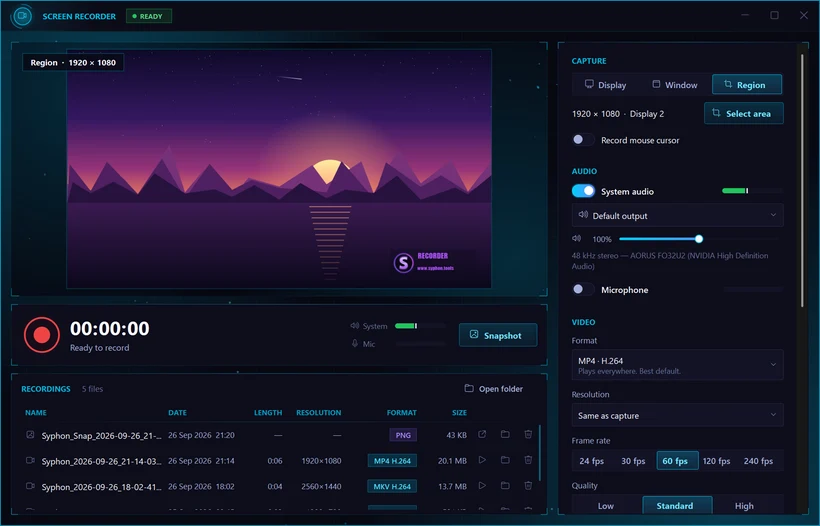
Screen Recorder

บันทึกหน้าจอหรือเกมเพลย์พร้อมเสียง

บันทึกทั้งหน้าจอ หน้าต่างเดียว หรือพื้นที่ที่คุณวาด พร้อมเสียงของเกมและไมค์ของคุณ เพิ่มเว็บแคมไว้ที่มุมและกด F9 เพื่อเริ่มและหยุด

  • เต็มหน้าจอ หน้าต่างเดียว หรือพื้นที่ที่เลือก
  • เสียงเกมและไมโครโฟน ปรับระดับเสียงแยกกัน
  • เว็บแคมที่มุมไหนก็ได้: เล็ก กลาง หรือใหญ่
  • 24, 30 หรือ 60 fps และ 120/240 fps บนการ์ดจอที่รองรับ
  • บันทึกด้วยการ์ดจอ NVIDIA, AMD หรือ Intel ของคุณ หรือด้วย CPU
  • ทางลัด: F9 บันทึก, F10 หยุดชั่วคราว, F11 ภาพหน้าจอ (เปลี่ยนได้)
ควรรู้

บันทึกเป็น MP4, MKV หรือ AVI ลงโฟลเดอร์ วิดีโอ ของคุณ วิดีโอมีเครื่องหมาย syphon.tools เล็กๆ ที่มุมล่างขวา

ครั้งแรกที่คุณบันทึก มันจะดาวน์โหลดตัวเข้ารหัสวิดีโอ ffmpeg ฟรีหนึ่งครั้ง

ระบบอัตโนมัติ

Syphon Macro

บันทึกครั้งเดียว เล่นซ้ำด้วยปุ่มเดียว

บันทึกสิ่งที่คุณทำด้วยเมาส์และคีย์บอร์ด แล้วเล่นซ้ำเมื่อคุณกดทางลัด ทุกขั้นตอนแสดงเป็นรายการที่เข้าใจง่าย คุณจึงเปลี่ยน เพิ่ม หรือลบขั้นตอนใดก็ได้

  • Ctrl+Alt+R บันทึก, Ctrl+Alt+P เล่น จากแอปไหนก็ได้
  • ให้แต่ละแมโครมีทางลัดของตัวเอง
  • แก้ไขขั้นตอน หรือเพิ่มการรอ การพิมพ์ การกดปุ่ม และการเลื่อน
  • รอสีบนหน้าจอ หรือรอให้หน้าต่างปรากฏ
  • เล่นซ้ำครั้งเดียว หลายครั้ง หรือตลอดไป ที่ความเร็ว 0.5× ถึง 4×
  • การคลิกยังตกถูกที่เมื่อหน้าต่างขยับ
  1. กด “บันทึกใหม่”
  2. ทำสิ่งที่ต้องการ แล้วกด “หยุด”
  3. กด “เล่น”
ควรรู้

กด Esc เพื่อหยุดได้ทุกเมื่อ ปุ่มหรือปุ่มเมาส์ที่แมโครกดค้างอยู่จะถูกปล่อย

ตรวจสอบกฎเรื่องแมโครของเกมหรือเซิร์ฟเวอร์ก่อนใช้

วิดีโอและเพลง

Syphon Downloader

บันทึกวิดีโอและเพลงลง PC ของคุณ

วางลิงก์วิดีโอ เลือกคุณภาพ แล้วกด “เริ่มดาวน์โหลด” Syphon จะบันทึกวิดีโอ หรือเฉพาะเสียงเป็น MP3 ลง PC ของคุณ ไม่ต้องใช้เว็บแปลงไฟล์ที่เต็มไปด้วยโฆษณา

  • YouTube, TikTok, Instagram, Facebook, X, Vimeo, Twitch, Reddit และอื่นๆ
  • เลือกคุณภาพดีที่สุด, 1080p, 720p หรือ 480p MP4
  • เฉพาะเสียง: บันทึกเป็น MP3 หรือ M4A
  • ไฟล์ตั้งชื่อตามชื่อวิดีโอ
  • บันทึกลงเดสก์ท็อปของคุณ หรือโฟลเดอร์ไหนก็ได้ที่คุณเลือก
ควรรู้

ครั้งแรกที่คุณเปิด มันจะดาวน์โหลดเอนจินดาวน์โหลดฟรีและ ffmpeg หนึ่งครั้ง

บันทึกเฉพาะวิดีโอที่คุณได้รับอนุญาตให้ดาวน์โหลด

ทอร์เรนต์

Syphon Torrent

ดาวน์โหลดทอร์เรนต์แบบสะอาด ไม่มีโฆษณา ไม่มีของแถมที่ไม่จำเป็น

วางลิงก์ magnet หรือลากไฟล์ .torrent เข้ามา แล้ว Syphon จะดาวน์โหลดให้ ดาวน์โหลดหลายรายการพร้อมกันและหยุดรายการใดก็ได้ สะดวกสำหรับไฟล์ ISO ของ Linux ซอฟต์แวร์โอเพนซอร์ส และทอร์เรนต์ถูกกฎหมายอื่นๆ

  • ลิงก์ magnet และไฟล์ .torrent พร้อมการลากและวาง
  • ดาวน์โหลดหลายรายการพร้อมกัน พร้อมความเร็วและเวลาที่เหลือ
  • หยุดชั่วคราว ทำต่อ หรือหยุดแต่ละการดาวน์โหลด
  • การดาวน์โหลดที่ยังไม่เสร็จจะถูกจำไว้สำหรับครั้งหน้า
  • ทางเลือก: ลิงก์ magnet จากเบราว์เซอร์ของคุณเปิดใน Syphon
  • ดาวน์โหลดต่อจากถาดระบบ
ควรรู้

ใช้เอนจินโอเพนซอร์ส aria2 ซึ่งดาวน์โหลดหนึ่งครั้งจากหน้า GitHub ทางการ การแชร์จะหยุดทันทีที่ดาวน์โหลดเสร็จ

03 · รู้จัก PC ของคุณ

ทดสอบและวัดผล

ตรวจสอบ FPS อินเทอร์เน็ต และฮาร์ดแวร์ของคุณ และดูว่า PC ของคุณรับมือได้จริงแค่ไหน


โอเวอร์เลย์

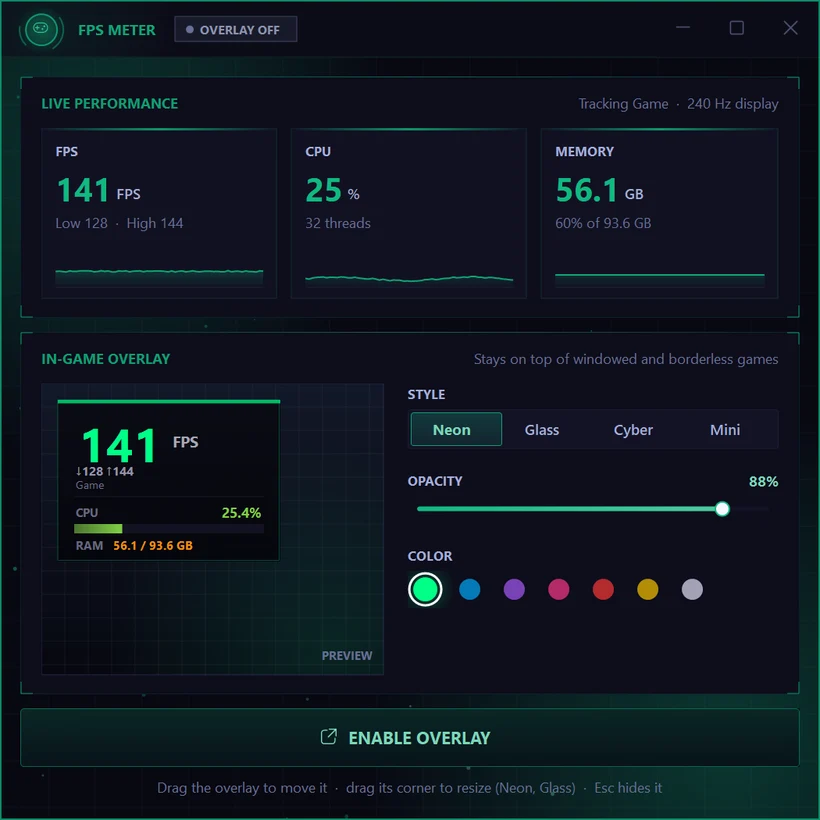
FPS Meter

ดู FPS จริงของคุณขณะเล่น

แสดงว่าเกมของคุณได้กี่เฟรมต่อวินาทีจริงๆ วัดโดย Windows เอง พร้อมการใช้ CPU และหน่วยความจำของคุณ วางไว้บนเกมเป็นโอเวอร์เลย์เล็กๆ

  • FPS สด พร้อมค่าต่ำสุดและสูงสุดของไม่กี่วินาทีที่ผ่านมา
  • การใช้ CPU และหน่วยความจำ พร้อมกราฟ 1 นาที
  • โอเวอร์เลย์ 4 สไตล์: Neon, Glass, Cyber และ Mini
  • เลือกสีและความทึบของโอเวอร์เลย์ ลากไปวางที่ไหนก็ได้
ควรรู้

มันไม่แตะต้องเกม: อ่านข้อมูลเฟรมของ Windows เอง โอเวอร์เลย์แสดงทับเกมแบบหน้าต่างและแบบไร้ขอบ

อินเทอร์เน็ต

Speed Test

ตรวจความเร็วดาวน์โหลด อัปโหลด และ ping ของคุณ

วัดความเร็วอินเทอร์เน็ตจริงของคุณในเวลาประมาณ 45 วินาที แบบสดบนหน้าปัดความเร็ว

  • Ping และ jitter (ความนิ่งของ ping)
  • ดาวน์โหลดและอัปโหลด อย่างละ 20 วินาที ผ่าน 32 การเชื่อมต่อ
  • แสดง IP สาธารณะ ผู้ให้บริการ และตำแหน่งคร่าวๆ ของคุณ
  • คะแนนที่เข้าใจง่าย เช่น ยอดเยี่ยม หรือคงที่
ควรรู้

ใช้ข้อมูลจริง หลาย GB บนสายที่เร็ว จึงควรระวังบนฮอตสปอตมือถือ เซิร์ฟเวอร์ทดสอบอยู่ในยุโรป

เครื่องมือเครือข่าย

Syphon Port Check

ตรวจสอบเครือข่าย 6 อย่างในหน้าต่างเดียว

ค้นหาตำแหน่งของที่อยู่ ทดสอบ ping และดูว่าพอร์ตไหน (“ประตู” หมายเลขที่โปรแกรมใช้คุยกัน) เปิดอยู่

  • ข้อมูล IP และการค้นหา DNS: ตำแหน่ง ผู้ให้บริการ และเจ้าของ
  • Ping พร้อมการสูญหายของแพ็กเก็ต และผลสรุปที่ชัดเจนว่า “ปกติ” หรือ “ไม่คงที่”
  • ตรวจสอบเว็บไซต์: ตอบสนองไหม และเร็วแค่ไหน
  • สแกนพอร์ตและตัวค้นหาอุปกรณ์ในเครือข่ายบ้านของคุณ
ควรรู้

มันแค่ค้นหาข้อมูลและไม่เปลี่ยนอะไรบน PC ของคุณ สแกนเฉพาะเครือข่ายและเซิร์ฟเวอร์ที่เป็นของคุณเอง

ทดสอบโหลดหนัก

CPU Stress Test

ดัน CPU ทุกคอร์ไปที่ 100%

ทำให้ทุกคอร์ของโปรเซสเซอร์ทำงานตลอด เพื่อให้คุณเห็นว่ามันร้อนแค่ไหนและ PC ของคุณรับมือโหลดเต็มที่ได้อย่างไร คุณเลือกได้ว่าให้ทำงานหนักแค่ไหน ตั้งแต่ 5% ถึง 100%

  • โหลดตั้งแต่ 5% ถึง 100% เปลี่ยนได้ขณะทำงาน
  • การใช้ CPU ความเร็วสัญญาณนาฬิกา และอุณหภูมิแบบสด
  • อุณหภูมิเปลี่ยนสีเมื่อร้อนขึ้น
ควรรู้

PC ของคุณจะร้อนและเสียงดัง: กด “หยุด” ได้ทุกเมื่อ บาง PC ไม่รายงานอุณหภูมิและแสดง N/A

ทดสอบโหลดหนัก

Memory Stress Test

ดูว่า PC ของคุณรับมือกับ RAM เต็มได้แค่ไหน

เติมหน่วยความจำ (RAM) ของคุณจนถึงระดับที่คุณเลือกและคงไว้ที่นั่น เพื่อให้คุณเห็นว่า PC ของคุณเป็นอย่างไรเมื่อหน่วยความจำเหลือน้อย หยุดมันแล้วทุกอย่างจะถูกคืนทันที

  • เลือกเป้าหมายได้สูงสุด 100% ของ RAM
  • มาตรวัดสด: หน่วยความจำที่ใช้ รวมทั้งหมด และปริมาณที่ถือไว้
  • เปลี่ยนเป้าหมายได้ขณะทดสอบ
ควรรู้

เป็นการทดสอบโหลด ไม่ใช่ตัวสแกนข้อผิดพลาด: จะไม่พบ RAM ที่เสีย

เบนช์มาร์ก

Disk Benchmark

ดูว่า SSD หรือฮาร์ดดิสก์ของคุณเร็วแค่ไหน

วัดความเร็วในการอ่านและเขียนของไดรฟ์ เป็น MB ต่อวินาที ด้วยเอนจิน DiskSpd ของ Microsoft สะดวกสำหรับตรวจสอบ SSD ใหม่

  • ความเร็วไฟล์ใหญ่ (เหมือนตอนติดตั้งเกม) ทั้งอ่านและเขียน
  • ความเร็วไฟล์เล็ก (เหมือนตอนโหลดหน้าจอ) ทั้งอ่านและเขียน
  • ไดรฟ์ไหนก็ได้ ขนาดการทดสอบตั้งแต่ 512 MB ถึง 16 GB
ควรรู้

มันเขียนไฟล์ทดสอบชั่วคราวและลบหลังจากนั้น ไฟล์ของคุณเองไม่ถูกแตะต้อง การรันหนึ่งครั้งใช้เวลาประมาณ 45 วินาที

เริ่มต้นใช้งาน

พร้อมใช้ในหนึ่งนาที

คู่มือติดตั้ง ทีละขั้นตอนพร้อมรูป

ดาวน์โหลดตัวติดตั้ง

ดาวน์โหลดเล็กๆ หนึ่งไฟล์ (3.1 MB) ตรงจาก syphon.tools

เปิดตัวติดตั้ง

เปิด SyphonTools_WebSetup.exe แล้วตอบ “ใช่” กับ Windows

คลิก INSTALL

มันดึง Syphon Tools เวอร์ชันล่าสุดและเพิ่มลงในเมนูเริ่มของคุณ และบนเดสก์ท็อปถ้าคุณต้องการ

เข้าสู่ระบบแล้วเลือกเครื่องมือ

เข้าสู่ระบบด้วยบัญชี Syphon ฟรีของคุณ ครบทั้ง 17 เครื่องมืออยู่ในเมนู

คำถาม

ควรรู้ก่อนเริ่ม

Syphon Tools ฟรีไหม?

ฟรี ดาวน์โหลดแล้วเข้าสู่ระบบด้วยบัญชี Syphon ฟรี คุณสร้างได้ในแอปหรือบนเว็บไซต์นี้

รันแล้วปลอดภัยไหม?

PC Optimizer แสดงรายการการปรับแต่งทุกอย่างก่อนที่คุณจะคลิก ปรับแต่ง คุณจึงเอาติ๊กออกจากสิ่งที่อยากเก็บได้ และมีปุ่ม จุดคืนค่า; Uninstaller สำรองทุกอย่างที่ลบ คุณตรวจสอบได้ว่าไฟล์ที่ดาวน์โหลดเป็นของเราจริงด้วยรหัส SHA-256 ที่ท้ายหน้านี้

แอนติไวรัสของฉันเตือนเกี่ยวกับ Syphon มันเป็นไวรัสหรือเปล่า?

ไม่ใช่ สแกนเนอร์บางตัวเดาจากหน้าตาของไฟล์ และบางครั้งแจ้งเตือนโปรแกรมใหม่อย่าง Syphon ดูการตรวจสอบ VirusTotalในหน้านี้เพื่อดูรายงานฉบับเต็มด้วยคำของสแกนเนอร์เอง และเหตุผลที่เกิดขึ้น

Windows ขึ้นว่า “Windows ปกป้องพีซีของคุณ” ต้องทำอย่างไร?

Syphon Tools ลงนามโดย Kaltora Arise B.V. ผู้เผยแพร่ของ Syphon ด้วยใบรับรองที่ Windows ไว้ใจ SmartScreen ยังแสดงคำเตือนนี้ได้สำหรับเวอร์ชันใหม่ จนกว่าจะมีคนดาวน์โหลดมากพอ ถ้าคุณดาวน์โหลดจาก syphon.tools ให้คลิก ข้อมูลเพิ่มเติม ซึ่งจะระบุ Kaltora Arise B.V. เป็นผู้เผยแพร่ จากนั้นคลิก เรียกใช้อยู่ดี คุณตรวจสอบได้ว่าไฟล์เป็นของเราด้วยรหัส SHA-256 ที่ท้ายหน้านี้

Windows ขึ้นว่าการควบคุมแอปอัจฉริยะบล็อก Syphon ต้องทำอย่างไร?

การควบคุมแอปอัจฉริยะเป็นการป้องกันของ Windows 11 ที่เริ่มเฉพาะโปรแกรมที่ Microsoft รู้จักแล้ว หรือโปรแกรมที่ลงนามด้วยใบรับรองที่ Windows ไว้ใจ ตั้งแต่เวอร์ชัน 3.11.3 Syphon Tools มีลายเซ็นแบบนั้น (Kaltora Arise B.V.) การควบคุมแอปอัจฉริยะจึงควรยอมให้มันทำงาน ยังโดนบล็อกอยู่ใช่ไหม? อ่านสิ่งที่ทำได้ในหน้านี้ เราจะไม่ขอให้คุณปิดแอนติไวรัสเด็ดขาด

ถอนการติดตั้งอย่างไร?

เหมือนโปรแกรมอื่น: เปิด Windows การตั้งค่า → แอป หา Syphon Optimizer แล้วคลิก ถอนการติดตั้ง ใช้เวอร์ชันพกพาใช่ไหม? ลบไฟล์ได้เลย หยุดหรือจำกัดแอปไว้ใน Syphon Limiter ใช่ไหม? กด รีเซ็ตทั้งหมด ก่อน

ทำไมถึงขอสิทธิ์ผู้ดูแลระบบ?

การเปลี่ยนการตั้งค่า Windows การสลับ DNS การถอนการติดตั้งโปรแกรม การติดตั้งไดรเวอร์ การหยุดอินเทอร์เน็ตของแอป และการอ่านข้อมูล FPS ล้วนต้องใช้สิทธิ์ผู้ดูแลระบบ Windows จึงถามหนึ่งครั้งเมื่อคุณเริ่ม Syphon

ย้อนการเปลี่ยนแปลงได้ไหม?

Uninstaller สำรองทุกอย่างที่ลบ และคุณเลิกทำได้ภายใน 60 วัน สำหรับ PC Optimizer ให้คลิก จุดคืนค่า ก่อนปรับแต่ง เพื่อให้ Windows ย้อนการตั้งค่ากลับได้ Syphon Updater สร้างจุดคืนค่าก่อนติดตั้งไดรเวอร์ และใส่ไดรเวอร์ก่อนหน้าของอุปกรณ์กลับได้ตราบใดที่ Windows ยังมีอยู่ Syphon Limiter แสดงรายการทุกการเปลี่ยนแปลงที่ทำ: เลิกทำหนึ่งรายการ หรือกด รีเซ็ตทั้งหมด เพื่อนำทุกอย่างกลับ Connection Booster คืน DNS เดิมของคุณได้ขณะที่ยังเปิดอยู่ หลังจากนั้นให้ตั้ง DNS กลับเป็นอัตโนมัติในการตั้งค่าเครือข่ายของ Windows Duplicate Cleaner ใส่สำเนาที่เคลียร์ลงถังรีไซเคิล และ เลิกทำ นำกลับมาได้ตราบใดที่ยังอยู่ที่นั่น การล้างข้อมูล เช่นการล้างถังรีไซเคิล ย้อนกลับไม่ได้

จะได้รับอัปเดตอย่างไร?

Syphon ตรวจสอบเวอร์ชันใหม่ทุกครั้งที่คุณเริ่ม คุณจึงไม่ต้องกลับมาที่นี่ทุกครั้งที่มีอัปเดต ทุกอย่างที่เปลี่ยนอยู่ในบันทึกการเปลี่ยนแปลง

จะรันบน PC ของฉันได้ไหม?

คุณต้องมี Windows 10 หรือ 11 เครื่องมือสร้างมาสำหรับพีซีเล่นเกมทุกประเภท ไม่ใช่เฉพาะเครื่องระดับสูง มีเพียงการบันทึก 120 และ 240 fps ที่ขึ้นอยู่กับการ์ดจอของคุณ บนการ์ดอื่นตัวบันทึกจะใช้ 60 fps และบอกเหตุผล

พร้อมไหม?

รับทั้ง 17 เครื่องมือเลย

ฟรีด้วยบัญชี Syphon Windows 10 และ 11

Windows บล็อกไว้ใช่ไหม? อ่านสาเหตุ

SHA-256 ของ SyphonTools_WebSetup.exe ซึ่งเหมือนกันทุกเวอร์ชัน: d9326509c6e3c6e9cd4389cbf541995e9f681f1a1e71c94ebe93b27ed11dfa8d
SHA-256 ของ SyphonTools_Setup_3.13.3.exe: 69ded48b405bc352efa4cb0bce5dd4237b5ccf5ee22b4c4c360cdcc1337ad081
SHA-256 ของ SyphonTools_Portable_3.13.3.exe (เวอร์ชันพกพา): 809130f5bb257e46521aa6b3300ca9c79d370dbf9d4ef90e378cb8eb58126422

ใน PowerShell: Get-FileHash SyphonTools_WebSetup.exe ควรแสดงรหัสเดียวกัน