
Syphon Tools17 Tools · Windows 10 / 11
Neueste Version · v3.13.3

Syphon Tools herunterladen

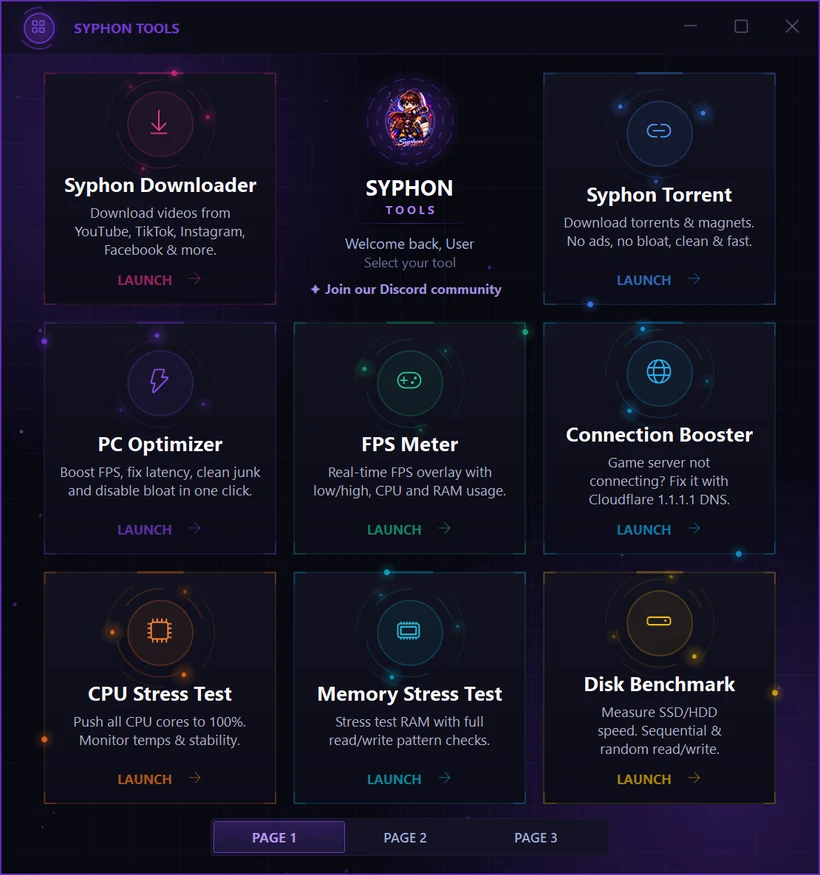
17 Tools für Windows in einer kleinen App. Kostenlos mit einem Syphon-Account.

Windows hat es blockiert? Lies, warum.

DateiSyphonTools_WebSetup.exe
Größe3,1 MB · Setup, holt die neueste Version
Aktualisiert21. Okt. 2026
Läuft aufWindows 10 und 11

Prüf deinen DownloadVollständiges Setup (15,0 MB)Portable Version (11,9 MB)

Auf 1.297 PCs genutzt

Echte PCs, auf denen Syphon läuft. Statistik ansehen

Sieh jeden Tweak vorher

Der Optimizer listet jede Änderung auf, bevor du auf „Optimieren“ klickst.

Ein Weg zurück

Button „Wiederherstellung“ und Rückgängig im Uninstaller.

Immer aktuell

Prüft bei jedem Start, ob es eine neue Version gibt.

544 Spieler in Syphon Chat

Tritt bei und frag uns alles · 37 gerade online.

In der App

Sieh jedes Tool, bevor du es herunterlädst

Echte Screenshots. Klick auf ein Tool, um zu sehen, was es kann.

01 · Schnellerer PC

Beschleunigen und aufräumen

Trimm Windows fürs Gaming, entferne Programme, ohne Müll zu hinterlassen, räum Dateien auf, die du doppelt hast, behebe Verbindungsprobleme, sieh, wer dein Internet nutzt, und kümmere dich um deine Treiber und Laufwerke.


Leistung

PC Optimizer

Windows fürs Gaming getrimmt, mit einem Klick

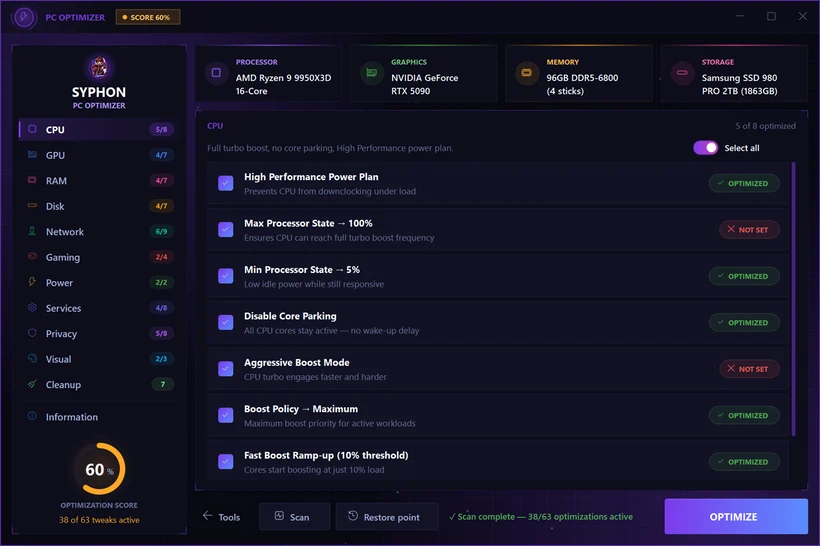
Er prüft mehr als 60 Windows-Einstellungen und zeigt, welche schon für Gaming eingerichtet sind. Ein Klick ändert den Rest: Energiesparplan, Hintergrunddienste, Aufnahme der Xbox Game Bar, Mausbeschleunigung und mehr. Er kann auch Müll wie temporäre Dateien und den Browser-Cache entfernen.

63 Tweaks7 Aufräumaktionen11 Kategorien
  • Erst scannen: Sieh, welche Tweaks auf deinem PC schon gesetzt sind
  • Nimm den Haken bei allem weg, was bleiben soll, und wende den Rest mit einem Klick an
  • Energiesparplan „Höchstleistung“, bei dem alle CPU-Kerne wach bleiben
  • Schaltet die Aufnahme der Game Bar, die Mausbeschleunigung und Windows-Tipps aus
  • Verhindert, dass Windows deine Update-Downloads mit anderen PCs teilt
  • Räumt temporäre Dateien, Browser-Cache, Update-Cache und den Papierkorb auf
Gut zu wissen

Klick vor dem Optimieren auf Wiederherstellung, damit Windows die Einstellungen immer zurücksetzen kann. Aufräumaktionen wie das Leeren des Papierkorbs lassen sich nicht rückgängig machen.

Gemacht für Gaming-Desktops: Auf einem Laptop verbrauchen die Energieeinstellungen mehr Akku. Manche Änderungen wirken erst nach einem Neustart.

Was er ändert, Kategorie für Kategorie
CPU 8Energieeinstellungen, damit der Prozessor schneller aufwacht und hochtaktet.
GPU 7Game-Bar-Aufnahme und Vollbildoptimierungen aus, GPU-Planung an.
RAM 7Hält wichtige Windows-Dateien im Speicher, stoppt die Speicherkomprimierung.
Datenträger 7Weniger zusätzliche Schreibvorgänge, Laufwerke bleiben wach, SSD-TRIM an.
Netzwerk 9Kein Update-Sharing mit anderen PCs, Einstellungen für Netzwerkkarte und TCP.
Gaming 4Mausbeschleunigung aus, Spielmodus an, ein gleichmäßigerer Systemtimer.
Energie 2USB-Geräte und PCIe-Verbindungen fallen nicht in den Energiesparmodus.
Dienste 8Telemetrie, Tipps, Fax und Hintergrund-Apps aus, keine Startverzögerung.
Datenschutz 8Fehlerberichte, Aktivitätsverlauf, Werbe-ID, Standort und OneDrive-Synchronisierung aus.
Visuell 3Fensteranimationen, Snap-Vorschläge und zusätzliche Effekte aus.
Aufräumen 7Temporäre Dateien, Update-Cache, Browser-Cache, Prefetch, Schriftarten-Cache, Papierkorb, DNS.

Sauberes Entfernen

Syphon Uninstaller

Programme restlos entfernen, mit Rückgängig-Button

Er startet den Uninstaller des Programms selbst und findet dann die Ordner, Verknüpfungen und Einstellungen, die das Programm zurückgelassen hat. Du wählst, was weg soll. Alles, was er entfernt, wird vorher gesichert, damit du es zurückholen kannst.

  • Erstellt einen Windows-Wiederherstellungspunkt, bevor etwas deinstalliert wird
  • Findet übrig gebliebene Ordner, Verknüpfungen, Registrierungseinträge und Autostart-Einträge
  • Mehrere Programme hintereinander entfernen
  • Per Fenster finden: Zieh auf ein beliebiges Fenster, um sein Programm zu finden
  • Autostart-Programme ein- oder ausschalten, wie im Task-Manager
  • Entfernt Microsoft-Store-Apps und räumt defekte Registrierungsverweise auf
  1. Wähle ein Programm
  2. Klick auf Deinstallieren
  3. Hak die Reste zum Entfernen an
Gut zu wissen

Der sichere Modus ist standardmäßig an. Er hakt nur Reste an, bei denen er sicher ist, und warnt dich vor Ordnern, die deine Spielstände enthalten könnten.

Entfernte Dateien landen im Papierkorb und Registrierungseinträge in einer Sicherung. Du kannst sie 60 Tage lang auf der Seite „Rückgängig“ zurückholen.

Verbindungsfix

Connection Booster

Spiel verbindet nicht? Wechsle zu Cloudflare DNS

DNS ist das Telefonbuch deines PCs: Es wandelt den Namen eines Servers in eine Adresse um, die dein PC erreichen kann. Wenn sich ein Spiel oder Launcher nicht verbindet, kann der Wechsel zum 1.1.1.1 von Cloudflare helfen, und das geht hier mit einem Klick.

  • Setzt Cloudflare 1.1.1.1 und 1.0.0.1 auf jedem aktiven Netzwerkadapter
  • Zeigt zuerst dein aktuelles DNS, damit du siehst, was sich ändert
  • Ein Button stellt dein ursprüngliches DNS wieder her
  • Live-Ping zu Cloudflare alle 2 Sekunden, mit Diagramm
Gut zu wissen

Klick auf Original-DNS zurücksetzen, bevor du das Tool schließt, um es rückgängig zu machen. Nach dem Schließen bleibt 1.1.1.1 gesetzt; du kannst in den Windows-Netzwerkeinstellungen wieder auf automatisches DNS umstellen.

Treiber

Syphon Updater

Alle deine Treiber an einem Ort, nur offizielle

Sieh jedes Gerät in deinem PC und seinen Treiber in einfachen Worten: aktuell, noch kein Treiber, funktioniert nicht richtig oder eine neue Version ist bereit. Ein Button aktualisiert alles, was bereit ist.

  • Grafiktreiber direkt von NVIDIA, AMD oder Intel
  • Alles andere von Windows Update, dem Treiberkatalog von Microsoft
  • Für den Rest ein Link zur Seite des Herstellers deines PCs oder Mainboards für dein Modell
  • Zum vorherigen Treiber zurückgehen oder alte Treiberkopien aufräumen
  • Ein einfacher Verlauf von allem, was er getan hat
  • Sichere deine Treiber, um sie nach einer Neuinstallation von Windows wiederherzustellen
Gut zu wissen

Nichts wird installiert, bis du auf Alle aktualisieren klickst, und zuerst kommt ein Wiederherstellungspunkt.

Treiber kommen nur von Windows Update und von den Herstellern selbst. „Aktuell“ ist eine gute Nachricht: Die meisten Treiber brauchen nie ein Update.

Ladezeiten

Syphon Defrag

Spiele laden schneller von einer Festplatte

Mit der Zeit werden Dateien auf einer Festplatte in Stücke zerlegt. Syphon Defrag setzt sie wieder zusammen, deine Spiele zuerst, damit sie schneller laden. Es wählt für jedes Laufwerk selbst die passende Aufgabe.

  • Festplatten werden defragmentiert, SSDs bekommen TRIM, wie Windows es macht
  • USB-Sticks und Speicherkarten bleiben unangetastet
  • Findet deine Spiele (Steam, Epic, GOG, EA, Ubisoft, Battle.net, Riot, Xbox…) und macht sie zuerst
  • Eine Live-Karte deines Laufwerks, während es arbeitet
  • Pausiert von selbst, solange du spielst, und nutzt eine niedrige Datenträgerpriorität
  • Stopp es jederzeit und sieh ein Ergebnis davor und danach
Gut zu wissen

Eine SSD wird nie defragmentiert: Das würde sie nur abnutzen. Defragmentieren hilft Spielen, schneller zu laden; es erhöht deine FPS nicht.

Neu beim Defragmentieren? Eine kurze Seite So funktioniert's erklärt es beim ersten Öffnen.

Internetnutzung

Syphon Limiter

Sieh, wer dein Internet nutzt, und übernimm die Kontrolle mit einem Klick

Sieh, welche Apps gerade dein Internet nutzen: was jede herunterlädt und hochlädt und was sie heute verbraucht hat, die aktivste zuerst. Pausiere jede App mit einem Klick oder bremse, was sie sendet.

  • Pausiere eine App für 30 Minuten, eine Stunde, bis du sie wieder einschaltest oder bis sie geschlossen wird
  • Bremse, was eine App sendet, von 64 KB/s bis 10 MB/s
  • Ein Datenlimit pro Tag, Woche oder Monat: Du bekommst eine Warnung, oder die App wird pausiert
  • Gaming-Modus: Solange du spielst, pausiert er die Apps, die du auswählst, und bremst Apps, die viel senden
  • Sieh, wohin sich jede App verbindet: Flagge, Land und Betreiber, mit Datum
  • Jede Änderung in einfachen Worten: Mach eine rückgängig oder stell mit „Zurücksetzen“ alles wieder her
Gut zu wissen

Windows kann nur bremsen, was eine App sendet. Downloads lassen sich pausieren, aber nicht bremsen.

Er nutzt nur, was Windows schon hat: kein Treiber, nichts Zusätzliches installiert. Zurücksetzen stellt alles wieder her: Klick darauf, bevor du Syphon entfernst.

Dateikopien

Duplicate Cleaner

Doppelte Dateien finden und aufräumen, mit Rückgängig

Wähle einen Ordner zum Behalten und einen zum Aufräumen. Syphon findet die Dateien im Ordner zum Aufräumen, die der Ordner zum Behalten schon hat: die Kopien. Du prüfst die Liste, nimmst bei allem, was bleiben soll, den Haken weg, und räumst auf. Die Kopien landen im Papierkorb, und „Rückgängig“ holt sie zurück.

  • Im Ordner zum Behalten wird nie etwas geändert
  • Vier Arten zu vergleichen: Die sicheren schauen auf den Inhalt jeder Datei, die vorsichtigen nur auf ihren Namen
  • Findet genau dieselbe Datei überall, auch mit anderem Namen
  • Sieh jede Kopie, bevor etwas verschwindet, und nimm bei allem, was bleiben soll, den Haken weg
  • Jede Kopie wird direkt vor dem Entfernen noch einmal geprüft
  • Spiel-Sprites bleiben ganz: Eine .spr und ihre .act verschwinden oder bleiben zusammen
  1. Ordner zum Behalten
  2. Ordner zum Aufräumen
  3. Kopien finden
  4. Aufräumen
Gut zu wissen

Er räumt nie einen Windows-Ordner, ein ganzes Laufwerk oder einen Ordner auf, der deinen Ordner zum Behalten enthält, und er öffnet nie Dateien, die nur in der Cloud liegen (OneDrive).

Anders überlegt? Rückgängig holt die Kopien 60 Tage lang zurück, solange sie noch im Papierkorb sind. Endgültig löschen ist eine eigene rote Wahl: Diese Dateien kommen nicht zurück.

02 · Erstellen

Aufnehmen, herunterladen und automatisieren

Nimm dein Gameplay auf, speichere Videos, lade Torrents und lass ein Makro die langweiligen Klicks für dich erledigen.


Aufnahme

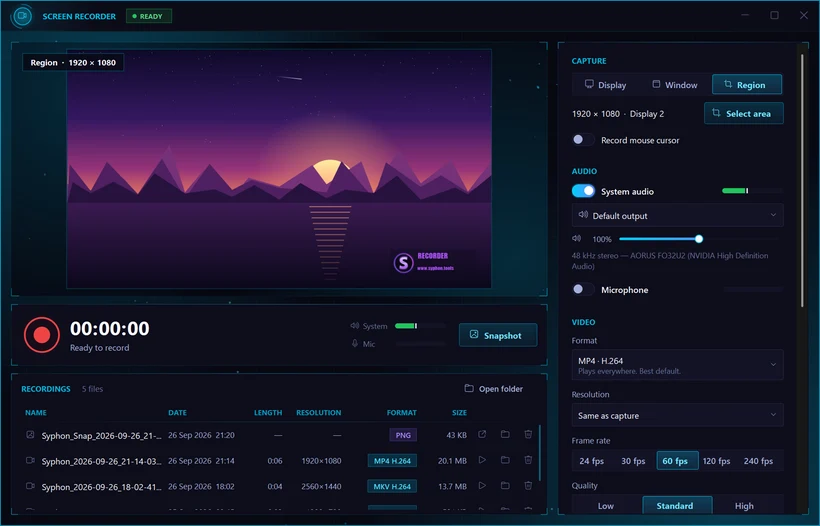
Screen Recorder

Nimm deinen Bildschirm oder dein Gameplay mit Ton auf

Nimm deinen ganzen Bildschirm, ein Fenster oder einen Bereich auf, den du aufziehst, mit dem Ton deines Spiels und deinem Mikro. Füge deine Webcam in einer Ecke hinzu und starte und stoppe mit F9.

  • Ganzer Bildschirm, ein Fenster oder ein ausgewählter Bereich
  • Spielton und Mikrofon, jeweils mit eigener Lautstärke
  • Webcam in jeder Ecke: klein, mittel oder groß
  • 24, 30 oder 60 fps, und 120/240 fps auf Grafikkarten, die es unterstützen
  • Nimmt mit deiner NVIDIA-, AMD- oder Intel-Grafikkarte oder mit der CPU auf
  • Hotkeys: F9 aufnehmen, F10 pausieren, F11 Screenshot (du kannst sie ändern)
Gut zu wissen

Speichert MP4, MKV oder AVI in deinem Ordner „Videos“. Videos bekommen unten rechts eine kleine syphon.tools-Markierung.

Bei der ersten Aufnahme lädt es einmalig den kostenlosen Video-Encoder ffmpeg herunter.

Automatisierung

Syphon Macro

Einmal aufnehmen, mit einer Taste abspielen

Es zeichnet auf, was du mit Maus und Tastatur tust, und spielt es ab, wenn du ein Tastenkürzel drückst. Jeder Schritt erscheint in einer einfachen Liste, sodass du ihn ändern, ergänzen oder entfernen kannst.

  • Strg+Alt+R nimmt auf, Strg+Alt+P spielt ab, aus jeder App
  • Gib jedem Makro sein eigenes Tastenkürzel
  • Schritte bearbeiten oder Wartezeiten, Eingaben, Tastendrücke und Scrollen hinzufügen
  • Warte auf eine Farbe auf dem Bildschirm oder darauf, dass ein Fenster erscheint
  • Einmal, ein paar Mal oder endlos wiederholen, mit 0,5× bis 4× Geschwindigkeit
  • Klicks landen weiter an der richtigen Stelle, auch wenn das Fenster verschoben wurde
  1. „Neue Aufnahme“ drücken
  2. Aktionen ausführen, dann Stopp
  3. „Abspielen“ drücken
Gut zu wissen

Drück Esc, um jederzeit zu stoppen. Alle Tasten oder Buttons, die das Makro gehalten hat, werden losgelassen.

Prüfe die Regeln deines Spiels oder Servers zu Makros, bevor du eines benutzt.

Video & Musik

Syphon Downloader

Videos und Musik auf deinem PC speichern

Füge einen Videolink ein, wähle eine Qualität und klick auf Start. Syphon speichert das Video oder nur den Ton als MP3 auf deinem PC. Keine Konverter-Websites voller Werbung.

  • YouTube, TikTok, Instagram, Facebook, X, Vimeo, Twitch, Reddit und mehr
  • Beste Qualität, 1080p, 720p oder 480p MP4 zur Wahl
  • Nur Ton: als MP3 oder M4A speichern
  • Dateien werden nach dem Titel des Videos benannt
  • Speichert auf deinem Desktop oder in einem Ordner deiner Wahl
Gut zu wissen

Beim ersten Öffnen lädt er einmalig seine kostenlose Download-Engine und ffmpeg herunter.

Speichere nur Videos, die du herunterladen darfst.

Torrents

Syphon Torrent

Saubere Torrent-Downloads, ohne Werbung, ohne Ballast

Füge einen Magnet-Link ein oder zieh eine .torrent-Datei hinein, und Syphon lädt sie herunter. Starte mehrere auf einmal und pausiere jeden davon. Praktisch für Linux-ISOs, Open-Source-Software und andere legale Torrents.

  • Magnet-Links und .torrent-Dateien, mit Drag-and-drop
  • Mehrere Downloads gleichzeitig, mit Geschwindigkeit und verbleibender Zeit
  • Jeden Download pausieren, fortsetzen oder stoppen
  • Unfertige Downloads werden für das nächste Mal gemerkt
  • Optional: Magnet-Links aus deinem Browser öffnen sich in Syphon
  • Lädt weiter aus dem Infobereich
Gut zu wissen

Nutzt die Open-Source-Engine aria2, die einmal von ihrer offiziellen GitHub-Seite heruntergeladen wird. Das Teilen endet, sobald ein Download fertig ist.

03 · Deinen PC kennen

Testen und messen

Prüfe deine FPS, dein Internet und deine Hardware und finde heraus, was dein PC wirklich schafft.


Overlay

FPS Meter

Sieh deine echten FPS, während du spielst

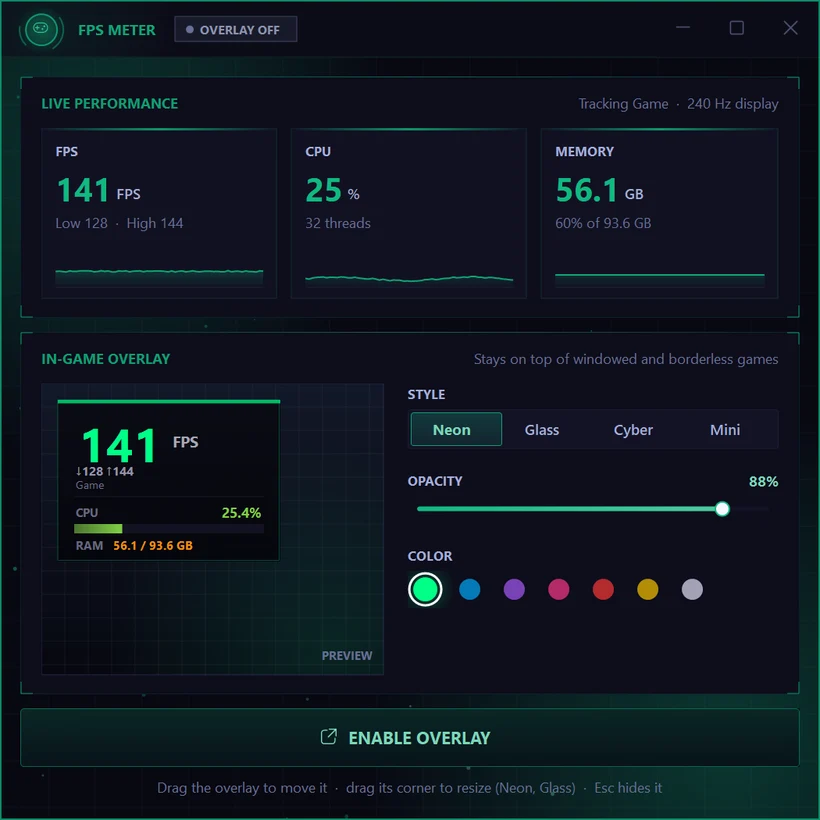
Zeigt, wie viele Bilder pro Sekunde dein Spiel wirklich bekommt, von Windows selbst gemessen, dazu deine CPU- und Speicherauslastung. Leg es als kleines Overlay über dein Spiel.

  • Live-FPS, dazu der niedrigste und der höchste Wert der letzten Sekunden
  • CPU- und Speicherauslastung mit Diagrammen über eine Minute
  • Overlay in vier Stilen: Neon, Glas, Cyber und Mini
  • Wähle Farbe und Transparenz des Overlays und zieh es, wohin du willst
Gut zu wissen

Es berührt das Spiel nicht: Es liest die eigenen Frame-Daten von Windows. Das Overlay erscheint über Spielen im Fenster- und im randlosen Modus.

Internet

Speed Test

Prüfe deinen Download, Upload und Ping

Misst deine echte Internetgeschwindigkeit in etwa 45 Sekunden, live auf einem Tacho.

  • Ping und Jitter (wie gleichmäßig dein Ping ist)
  • Download und Upload, je 20 Sekunden, über 32 Verbindungen
  • Zeigt deine öffentliche IP, deinen Anbieter und den ungefähren Standort
  • Einfache Bewertungen wie Ausgezeichnet oder Stabil
Gut zu wissen

Es nutzt echte Daten, auf einer schnellen Leitung mehrere GB, sei also bei einem mobilen Hotspot vorsichtig. Die Testserver stehen in Europa.

Netzwerk-Tools

Syphon Port Check

Sechs Netzwerkprüfungen in einem Fenster

Such nach, wo eine Adresse liegt, teste deinen Ping und sieh, welche Ports (die nummerierten „Türen“, über die Programme sprechen) offen sind.

  • IP-Infos und DNS-Abfragen: Standort, Anbieter und Besitzer
  • Ping mit Paketverlust und einem klaren Urteil „Stabil“ oder „Instabil“
  • Website-Check: Antwortet sie, und wie schnell
  • Port-Scan und eine Suche nach Geräten in deinem Heimnetzwerk
Gut zu wissen

Es schaut nur nach und ändert nichts auf deinem PC. Scanne nur Netzwerke und Server, die dir gehören.

Stresstest

CPU Stress Test

Jeden CPU-Kern bis auf 100 % auslasten

Hält alle Kerne deines Prozessors beschäftigt, damit du siehst, wie heiß er wird und wie dein PC mit Volllast zurechtkommt. Du wählst, wie hart er arbeitet, von 5 % bis 100 %.

  • Last von 5 % bis 100 %, auch während des Laufs änderbar
  • CPU-Auslastung, Taktfrequenz und Temperatur live
  • Die Temperatur wechselt die Farbe, wenn sie steigt
Gut zu wissen

Dein PC wird heiß und laut: Klick jederzeit auf Stopp. Manche PCs melden keine Temperatur und zeigen n. v.

Stresstest

Memory Stress Test

Sieh, wie dein PC mit vollem RAM klarkommt

Füllt deinen Arbeitsspeicher (RAM) bis zu einem Wert, den du wählst, und hält ihn dort, damit du siehst, wie sich dein PC verhält, wenn der Speicher knapp wird. Stopp es, und alles wird sofort freigegeben.

  • Wähle ein Ziel von bis zu 100 % deines RAMs
  • Live-Anzeige: belegter Speicher, Gesamtmenge und gehaltene Menge
  • Ändere das Ziel, während der Test läuft
Gut zu wissen

Es ist ein Belastungstest, kein Fehlerscanner: Er findet keinen defekten RAM.

Benchmark

Disk Benchmark

Sieh, wie schnell deine SSD oder Festplatte ist

Misst, wie schnell ein Laufwerk liest und schreibt, in MB pro Sekunde, mit Microsofts DiskSpd-Engine. Praktisch, um eine neue SSD zu prüfen.

  • Geschwindigkeit bei großen Dateien (wie beim Installieren eines Spiels), Lesen und Schreiben
  • Geschwindigkeit bei kleinen Dateien (wie bei Ladebildschirmen), Lesen und Schreiben
  • Jedes Laufwerk, Testgröße von 512 MB bis 16 GB
Gut zu wissen

Es schreibt eine temporäre Testdatei und löscht sie danach; deine eigenen Dateien werden nicht angefasst. Ein Durchlauf dauert etwa 45 Sekunden.

Lade das Setup herunter

Ein kleiner Download (3,1 MB), direkt von syphon.tools.

Starte es

Öffne SyphonTools_WebSetup.exe und sag Ja zu Windows.

Klick auf INSTALL

Es holt das neueste Syphon Tools und fügt es deinem Startmenü hinzu, auf Wunsch auch deinem Desktop.

Melde dich an und wähle ein Tool

Melde dich mit deinem kostenlosen Syphon-Account an. Alle 17 Tools sind im Menü.

Fragen

Gut zu wissen, bevor du loslegst

Ist Syphon Tools kostenlos?

Ja. Lade es herunter und melde dich dann mit einem kostenlosen Syphon-Account an. Du kannst einen in der App oder auf dieser Website erstellen.

Ist es sicher, es auszuführen?

Der PC Optimizer listet jeden Tweak auf, bevor du auf Optimieren klickst, sodass du alles abwählen kannst, was du behalten willst, und er hat einen Button Wiederherstellung; der Uninstaller sichert alles, was er entfernt. Mit dem SHA-256-Code am Ende dieser Seite kannst du prüfen, dass dein Download wirklich von uns ist.

Mein Antivirenprogramm warnt vor Syphon. Ist es ein Virus?

Nein. Manche Scanner raten anhand des Aussehens einer Datei und markieren manchmal neue Programme wie Syphon. Sieh dir die VirusTotal-Prüfung auf dieser Seite an, für den vollständigen Bericht in den Worten der Scanner selbst und für den Grund, warum das passiert.

Windows sagt „Der Computer wurde durch Windows geschützt“. Was jetzt?

Syphon Tools ist von Kaltora Arise B.V., dem Herausgeber von Syphon, mit einem Zertifikat signiert, dem Windows vertraut. SmartScreen kann diese Warnung bei einer neuen Version trotzdem zeigen, bis genug Leute sie heruntergeladen haben. Wenn du es von syphon.tools heruntergeladen hast, klick auf Weitere Informationen: Dort steht Kaltora Arise B.V. als Herausgeber. Klick dann auf Trotzdem ausführen. Mit dem SHA-256-Code am Ende dieser Seite kannst du prüfen, dass deine Datei von uns ist.

Windows sagt, die Intelligente App-Steuerung hat Syphon blockiert. Was jetzt?

Die Intelligente App-Steuerung ist ein Schutz von Windows 11, der nur Programme startet, die Microsoft schon kennt, oder Programme, die mit einem Zertifikat signiert sind, dem Windows vertraut. Seit Version 3.11.3 trägt Syphon Tools so eine Signatur (Kaltora Arise B.V.), deshalb sollte die Intelligente App-Steuerung es laufen lassen. Wird es trotzdem blockiert? Lies auf dieser Seite, was du tun kannst. Wir werden dich nie bitten, dein Antivirenprogramm auszuschalten.

Wie entferne ich es?

Wie jedes andere Programm: Öffne in Windows Einstellungen → Apps, such Syphon Optimizer und klick auf Deinstallieren. Hast du die portable Version benutzt? Lösch einfach die Datei. Hast du in Syphon Limiter Apps pausiert oder begrenzt? Klick vorher auf Zurücksetzen.

Warum fragt es nach Administratorrechten?

Windows-Einstellungen ändern, das DNS wechseln, Programme deinstallieren, Treiber installieren, das Internet einer App pausieren und FPS-Daten lesen: All das braucht Administratorrechte, deshalb fragt Windows einmal, wenn du Syphon startest.

Kann ich rückgängig machen, was es ändert?

Der Uninstaller sichert alles, was er entfernt, und du kannst es 60 Tage lang rückgängig machen. Klick beim PC Optimizer vor dem Optimieren auf Wiederherstellung, damit Windows die Einstellungen zurücksetzen kann. Der Syphon Updater erstellt vor der Installation eines Treibers einen Wiederherstellungspunkt und kann den vorherigen Treiber eines Geräts zurückspielen, solange Windows ihn noch hat. Syphon Limiter listet jede Änderung auf, die er macht: Mach eine rückgängig, oder klick auf Zurücksetzen, um alles wiederherzustellen. Der Connection Booster kann dein altes DNS zurückspielen, solange er noch offen ist; danach stell das DNS in den Windows-Netzwerkeinstellungen wieder auf automatisch. Der Duplicate Cleaner legt die Kopien, die er aufräumt, im Papierkorb ab, und sein Rückgängig holt sie zurück, solange sie noch dort sind. Aufräumaktionen wie das Leeren des Papierkorbs lassen sich nicht rückgängig machen.

Wie bekomme ich Updates?

Syphon prüft bei jedem Start, ob es eine neue Version gibt, du musst also nicht für jedes Update hierher zurückkommen. Alles, was sich geändert hat, steht im Changelog.

Läuft es auf meinem PC?

Du brauchst Windows 10 oder 11. Die Tools sind für alle Arten von Gaming-PCs gemacht, nicht nur für High-End-Geräte. Nur die Aufnahme mit 120 und 240 fps hängt von deiner Grafikkarte ab; auf anderen nutzt der Recorder 60 fps und sagt dir, warum.

Bereit?

Hol dir jetzt alle 17 Tools

Kostenlos mit einem Syphon-Account. Windows 10 und 11.

Windows hat es blockiert? Lies, warum.

SHA-256 von SyphonTools_WebSetup.exe, für jede Version gleich: d9326509c6e3c6e9cd4389cbf541995e9f681f1a1e71c94ebe93b27ed11dfa8d
SHA-256 von SyphonTools_Setup_3.13.3.exe: 69ded48b405bc352efa4cb0bce5dd4237b5ccf5ee22b4c4c360cdcc1337ad081
SHA-256 von SyphonTools_Portable_3.13.3.exe (portable): 809130f5bb257e46521aa6b3300ca9c79d370dbf9d4ef90e378cb8eb58126422

In PowerShell: Get-FileHash SyphonTools_WebSetup.exe sollte denselben Code anzeigen.