
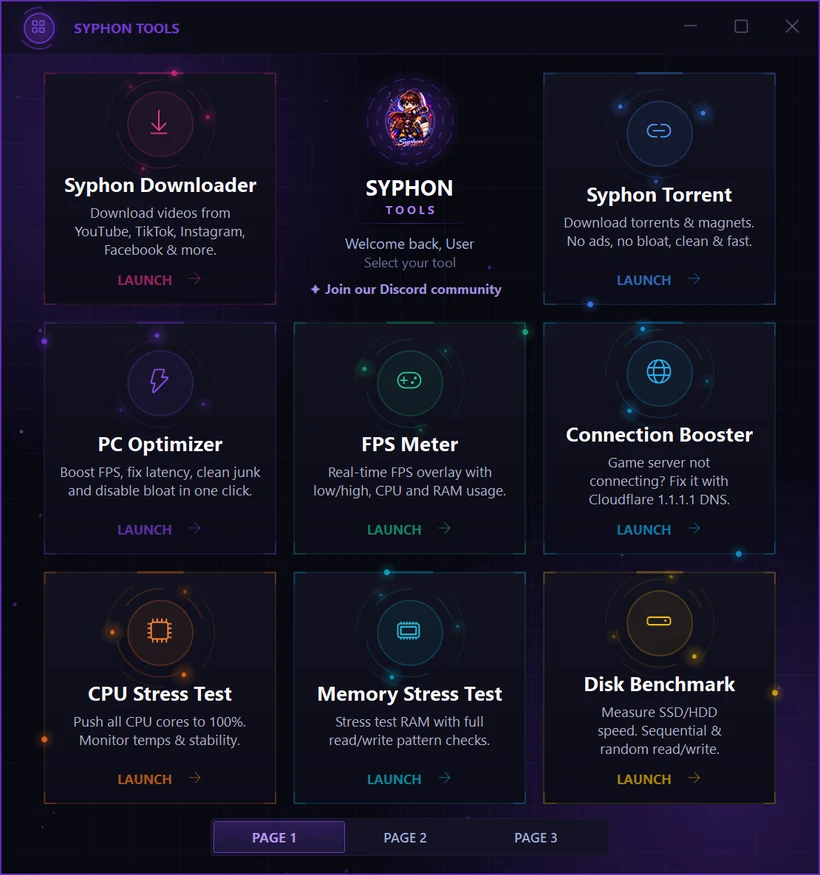
Syphon Tools17 outils · Windows 10 / 11
Dernière version · v3.13.3

Télécharger Syphon Tools

17 outils pour Windows dans une seule petite application. Gratuit avec un compte Syphon.

Windows l’a bloqué ? Voyez pourquoi.

FichierSyphonTools_WebSetup.exe
Taille3,1 Mo · installateur, récupère la dernière version
Mis à jour21 oct. 2026
Fonctionne surWindows 10 et 11

Vérifiez votre téléchargementInstallateur complet (15,0 Mo)Version portable (11,9 Mo)

Utilisé sur 1 297 PC

De vrais PC qui font tourner Syphon. Voir les statistiques

Voyez chaque réglage d’abord

L’optimiseur liste chaque changement avant que vous ne cliquiez sur Optimiser.

Un retour en arrière

Bouton Restauration, et retour en arrière dans Uninstaller.

Toujours à jour

Cherche une nouvelle version à chaque démarrage.

544 joueurs sur Syphon Chat

Rejoignez-nous et posez-nous toutes vos questions · 35 en ligne maintenant.

Dans l’application

Voyez chaque outil avant de télécharger

De vraies captures d’écran. Cliquez sur un outil pour voir ce qu’il fait.

01 · PC plus rapide

Accélérer et nettoyer

Optimisez Windows pour le jeu, supprimez des programmes sans laisser de déchets, nettoyez les fichiers que vous avez en double, réparez les problèmes de connexion, voyez qui utilise votre internet, et prenez soin de vos pilotes et de vos disques.


Performances

PC Optimizer

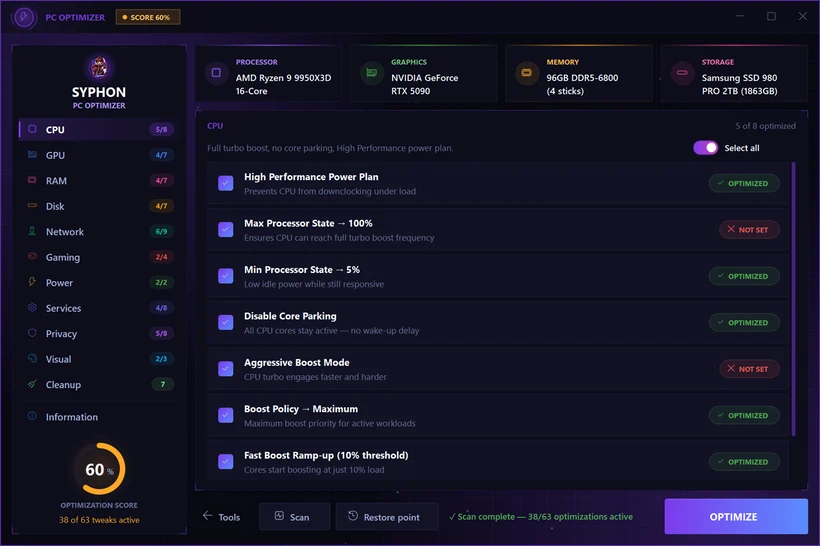
Windows optimisé pour le jeu, en un clic

Il vérifie plus de 60 réglages de Windows et montre lesquels sont déjà configurés pour le jeu. Un clic modifie les autres : mode d’alimentation, services en arrière-plan, enregistrement de la Game Bar, accélération de la souris et plus encore. Il peut aussi supprimer les fichiers inutiles, comme les fichiers temporaires et le cache du navigateur.

63 réglages7 nettoyages11 catégories
  • Analyse d’abord : voyez quels réglages sont déjà appliqués sur votre PC
  • Décochez ce que vous voulez garder, appliquez le reste en un clic
  • Mode d’alimentation Performances élevées, avec tous les cœurs du CPU maintenus actifs
  • Désactive l’enregistrement de la Game Bar, l’accélération de la souris et les conseils de Windows
  • Empêche Windows de partager vos téléchargements de mises à jour avec d’autres PC
  • Nettoie les fichiers temporaires, le cache du navigateur, le cache des mises à jour et la Corbeille
Bon à savoir

Cliquez sur Restauration avant d’optimiser, pour que Windows puisse toujours annuler les réglages. Les nettoyages, comme vider la Corbeille, ne peuvent pas être annulés.

Conçu pour les PC de bureau de jeu : sur un portable, les réglages d’alimentation consomment plus de batterie. Certains changements ne prennent effet qu’après un redémarrage.

Ce qu’il modifie, catégorie par catégorie
CPU 8Réglages d’alimentation pour que le processeur se réveille et monte en fréquence plus vite.
GPU 7Enregistrement de la Game Bar et optimisations du plein écran désactivés, planification GPU activée.
RAM 7Garde les fichiers essentiels de Windows en mémoire, arrête la compression de la mémoire.
Disque 7Moins d’écritures disque superflues, disques maintenus actifs, TRIM des SSD activé.
Réseau 9Pas de partage des mises à jour avec d’autres PC, réglages de la carte réseau et de TCP.
Jeu 4Accélération de la souris désactivée, mode Jeu activé, minuterie système plus stable.
Alimentation 2Les périphériques USB et les liaisons PCIe ne passent pas en économie d’énergie.
Services 8Télémétrie, conseils, télécopie et applications d’arrière-plan désactivés, aucun délai au démarrage.
Vie privée 8Rapports d’erreurs, historique des activités, identifiant publicitaire, position et synchronisation OneDrive désactivés.
Visuel 3Animations de fenêtres, suggestions d’ancrage et effets supplémentaires désactivés.
Nettoyage 7Fichiers temporaires, cache des mises à jour, cache du navigateur, Prefetch, cache des polices, Corbeille, DNS.

Suppression propre

Syphon Uninstaller

Désinstallez complètement des programmes, avec retour en arrière possible

Il lance le désinstallateur propre à un programme, puis trouve les dossiers, raccourcis et paramètres que le programme a laissés derrière lui. Vous choisissez ce qui part. Tout ce qu’il supprime est d’abord sauvegardé, pour que vous puissiez le remettre.

  • Crée un point de restauration Windows avant de désinstaller quoi que ce soit
  • Trouve les dossiers, raccourcis, entrées du registre et éléments de démarrage restants
  • Désinstallez plusieurs programmes à la suite
  • Trouver par fenêtre : faites glisser sur une fenêtre pour trouver son programme
  • Activez ou désactivez les programmes de démarrage, comme dans le Gestionnaire des tâches
  • Supprime les applications du Microsoft Store et nettoie les liens du registre cassés
  1. Choisissez un programme
  2. Cliquez sur Désinstaller
  3. Cochez les restes à supprimer
Bon à savoir

Le mode sûr est activé par défaut. Il ne coche que les restes dont il est certain, et vous avertit pour les dossiers qui peuvent contenir vos sauvegardes.

Les fichiers supprimés vont dans la Corbeille et les entrées du registre dans une sauvegarde. Vous pouvez les remettre en place depuis la page Restaurer pendant 60 jours.

Réparer la connexion

Connection Booster

Le jeu ne se connecte pas ? Passez au DNS de Cloudflare

Le DNS est l’annuaire de votre PC : il transforme le nom d’un serveur en une adresse que votre PC peut joindre. Quand un jeu ou un launcher ne se connecte pas, passer au DNS de Cloudflare (1.1.1.1) peut aider, et cet outil le fait en un clic.

  • Définit le DNS de Cloudflare 1.1.1.1 et 1.0.0.1 sur chaque carte réseau active
  • Affiche d’abord votre DNS actuel, pour que vous voyiez ce qui change
  • Un bouton remet votre DNS d’origine
  • Ping en direct vers Cloudflare toutes les 2 secondes, avec un graphique
Bon à savoir

Appuyez sur Restaurer le DNS d’origine avant de fermer l’outil pour annuler. Après la fermeture, 1.1.1.1 reste défini ; vous pouvez revenir au DNS automatique dans les paramètres réseau de Windows.

Pilotes

Syphon Updater

Tous vos pilotes au même endroit, sources officielles uniquement

Voyez chaque appareil de votre PC et son pilote en termes simples : à jour, pas encore de pilote, ne fonctionne pas bien, ou nouvelle version prête. Un bouton met à jour tout ce qui est prêt.

  • Pilotes graphiques directement de NVIDIA, AMD ou Intel
  • Tout le reste via Windows Update, le catalogue de pilotes de Microsoft
  • Pour le reste, un lien vers la page du fabricant de votre PC ou de votre carte mère pour votre modèle
  • Revenez au pilote précédent, ou supprimez les anciennes copies de pilotes
  • Un historique clair de tout ce qu’il a fait
  • Sauvegardez vos pilotes pour les remettre après une réinstallation de Windows
Bon à savoir

Rien n’est installé tant que vous n’appuyez pas sur Tout mettre à jour, et un point de restauration est créé d’abord.

Les pilotes viennent uniquement de Windows Update et des fabricants eux-mêmes. « À jour » est une bonne nouvelle : la plupart des pilotes n’ont jamais besoin d’une mise à jour.

Chargement des jeux

Syphon Defrag

Les jeux se chargent plus vite depuis un disque dur

Avec le temps, les fichiers d’un disque dur se fragmentent. Syphon Defrag les remet en un seul morceau, vos jeux d’abord, pour qu’ils se chargent plus vite. Il choisit tout seul la bonne opération pour chaque disque.

  • Les disques durs sont défragmentés, les SSD reçoivent la commande TRIM comme le fait Windows
  • Les clés USB et les cartes mémoire sont laissées tranquilles
  • Trouve vos jeux (Steam, Epic, GOG, EA, Ubisoft, Battle.net, Riot, Xbox…) et les traite en premier
  • Une carte en direct de votre disque pendant le travail
  • Se met en pause tout seul pendant que vous jouez, et utilise une faible priorité disque
  • Arrêtez-le à tout moment, et voyez un résultat avant et après
Bon à savoir

Il ne défragmente jamais un SSD : cela ne ferait qu’ajouter de l’usure. La défragmentation aide les jeux à se charger plus vite ; elle n’augmente pas vos FPS.

Vous découvrez la défragmentation ? Une courte page Comment ça marche l’explique à la première ouverture.

Usage d’internet

Syphon Limiter

Voyez qui utilise votre internet, et reprenez le contrôle en un clic

Voyez quelles applications utilisent votre internet en ce moment : ce que chacune télécharge et envoie, et ce qu’elle a utilisé aujourd’hui, la plus gourmande en premier. Mettez n’importe quelle application en pause en un clic, ou ralentissez ce qu’elle envoie.

  • Mettez une application en pause pour 30 minutes, une heure, jusqu’à ce que vous la réactiviez, ou jusqu’à sa fermeture
  • Ralentissez ce qu’une application envoie, de 64 Ko/s à 10 Mo/s
  • Un plafond de données par jour, semaine ou mois : recevez un avertissement, ou mettez l’application en pause
  • Mode jeu : pendant que vous jouez, il met en pause les applications que vous choisissez et ralentit celles qui envoient beaucoup
  • Voyez où se connecte chaque application : drapeau, pays et propriétaire, avec les dates
  • Chaque changement en termes simples : annulez-en un, ou remettez tout en place avec le bouton Réinitialiser
Bon à savoir

Windows ne sait ralentir que ce qu’une application envoie. Les téléchargements peuvent être mis en pause, pas ralentis.

Il n’utilise que ce que Windows a déjà : aucun pilote, rien de plus installé. Réinitialiser remet tout en place : appuyez dessus avant de supprimer Syphon.

Copies de fichiers

Duplicate Cleaner

Trouvez les fichiers en double et nettoyez-les, avec possibilité de restaurer

Choisissez un dossier à garder et un dossier à nettoyer. Syphon trouve les fichiers du dossier à nettoyer que le dossier à garder possède déjà : les copies. Vous vérifiez la liste, décochez ce qui doit rester, et nettoyez. Les copies vont à la Corbeille, et Restaurer les remet en place.

  • Rien dans le dossier à garder n’est jamais modifié
  • Quatre façons de comparer : les sûres regardent le contenu de chaque fichier, les prudentes seulement son nom
  • Trouve le même fichier partout, même sous un autre nom
  • Voyez chaque copie avant que quoi que ce soit parte, et décochez ce qui doit rester
  • Chaque copie est vérifiée à nouveau juste avant son départ
  • Les sprites de jeu restent entiers : un .spr et son .act partent ou restent ensemble
  1. Dossier à garder
  2. Dossier à nettoyer
  3. Trouver les copies
  4. Nettoyer
Bon à savoir

Il ne nettoie jamais un dossier Windows, un disque entier ni un dossier qui contient votre dossier à garder, et il n’ouvre jamais les fichiers qui ne sont que dans le cloud (OneDrive).

Vous avez changé d’avis ? Restaurer remet les copies en place, pendant 60 jours, tant qu’elles sont encore dans la Corbeille. Supprimer définitivement est un choix rouge à part : ces fichiers ne peuvent pas revenir.

02 · Créer

Enregistrer, télécharger et automatiser

Enregistrez vos parties, sauvegardez des vidéos, récupérez des torrents et laissez une macro faire les clics ennuyeux à votre place.


Capture

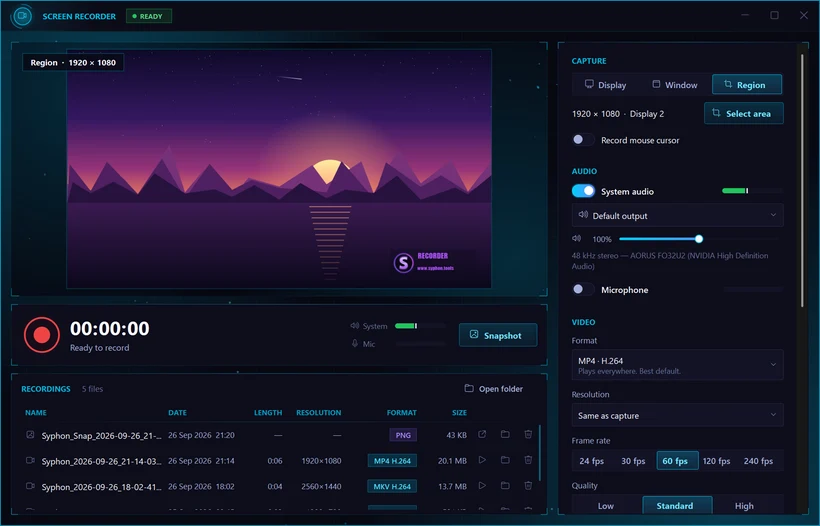
Screen Recorder

Enregistrez votre écran ou votre partie avec le son

Enregistrez tout votre écran, une fenêtre ou une zone que vous dessinez, avec le son de votre jeu et votre micro. Ajoutez votre webcam dans un coin et appuyez sur F9 pour démarrer et arrêter.

  • Plein écran, une fenêtre ou une zone choisie
  • Son du jeu et micro, chacun avec son propre volume
  • Webcam dans n’importe quel coin : petite, moyenne ou grande
  • 24, 30 ou 60 fps, et 120/240 fps sur les cartes graphiques qui le permettent
  • Enregistre avec votre carte graphique NVIDIA, AMD ou Intel, ou avec le CPU
  • Raccourcis clavier : F9 enregistre, F10 met en pause, F11 prend une capture d’écran (vous pouvez les changer)
Bon à savoir

Enregistre en MP4, MKV ou AVI dans votre dossier Vidéos. Les vidéos reçoivent une petite marque syphon.tools dans le coin inférieur droit.

La première fois que vous enregistrez, il télécharge une seule fois l’encodeur vidéo gratuit ffmpeg.

Automatisation

Syphon Macro

Enregistrez une fois, rejouez avec une touche

Il enregistre ce que vous faites avec la souris et le clavier et le rejoue quand vous appuyez sur un raccourci. Chaque étape apparaît dans une liste claire, pour que vous puissiez en modifier, ajouter ou supprimer.

  • Ctrl+Alt+R enregistre, Ctrl+Alt+P rejoue, depuis n’importe quelle application
  • Donnez à chaque macro son propre raccourci
  • Modifiez les étapes, ou ajoutez des attentes, de la saisie, des appuis de touches et des défilements
  • Attendez une couleur à l’écran ou l’apparition d’une fenêtre
  • Répétez une fois, quelques fois ou à l’infini, de 0,5× à 4× la vitesse
  • Les clics tombent toujours au bon endroit quand la fenêtre a bougé
  1. Choisissez Nouvel enregistrement
  2. Faites vos actions, puis Arrêter
  3. Appuyez sur Lire
Bon à savoir

Appuyez sur Échap pour arrêter à tout moment. Les touches ou boutons que la macro maintenait sont relâchés.

Vérifiez les règles de votre jeu ou de votre serveur sur les macros avant d’en utiliser une.

Vidéo et musique

Syphon Downloader

Enregistrez des vidéos et de la musique sur votre PC

Collez un lien de vidéo, choisissez une qualité et appuyez sur Démarrer. Syphon enregistre la vidéo, ou seulement le son en MP3, sur votre PC. Pas de sites de conversion pleins de publicités.

  • YouTube, TikTok, Instagram, Facebook, X, Vimeo, Twitch, Reddit et plus
  • Choisissez Meilleure, 1080p, 720p ou 480p en MP4
  • Audio seul : enregistrez en MP3 ou M4A
  • Les fichiers portent le titre de la vidéo
  • Enregistre sur votre bureau, ou dans le dossier de votre choix
Bon à savoir

La première fois que vous l’ouvrez, il télécharge une seule fois son moteur de téléchargement gratuit et ffmpeg.

N’enregistrez que des vidéos que vous avez le droit de télécharger.

Torrents

Syphon Torrent

Des téléchargements torrent propres, sans pub, sans bloatware

Collez un lien magnet ou déposez un fichier .torrent et Syphon le télécharge. Lancez-en plusieurs à la fois et mettez n’importe lequel en pause. Pratique pour les ISO de Linux, les logiciels libres et d’autres torrents légaux.

  • Liens magnet et fichiers .torrent, avec glisser-déposer
  • Plusieurs téléchargements à la fois, avec la vitesse et le temps restant
  • Mettez en pause, reprenez ou arrêtez chaque téléchargement
  • Les téléchargements inachevés sont mémorisés pour la prochaine fois
  • En option : les liens magnet de votre navigateur s’ouvrent dans Syphon
  • Continue de télécharger depuis la zone de notification
Bon à savoir

Utilise le moteur open source aria2, téléchargé une seule fois depuis sa page GitHub officielle. Le partage s’arrête dès qu’un téléchargement est terminé.

03 · Votre PC

Tester et mesurer

Vérifiez vos FPS, votre internet et votre matériel, et découvrez ce que votre PC peut vraiment encaisser.


Superposition

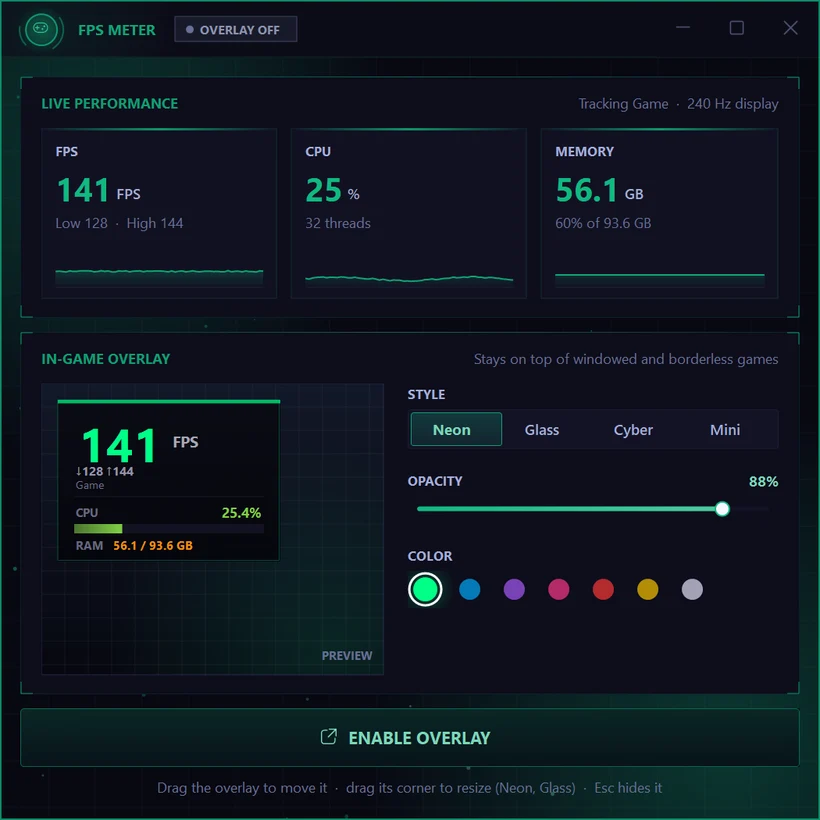
FPS Meter

Voyez vos vrais FPS pendant que vous jouez

Montre combien d’images par seconde votre jeu reçoit vraiment, mesurées par Windows lui-même, plus l’usage de votre CPU et de votre mémoire. Placez-le par-dessus votre jeu en petite superposition.

  • FPS en direct, plus le plus bas et le plus haut des dernières secondes
  • Usage du CPU et de la mémoire avec des graphiques d’une minute
  • Superposition en quatre styles : Neon, Glass, Cyber et Mini
  • Choisissez la couleur et la transparence de la superposition, faites-la glisser où vous voulez
Bon à savoir

Il ne touche pas au jeu : il lit les données d’images propres à Windows. La superposition s’affiche sur les jeux en fenêtre et en plein écran sans bordure.

Internet

Speed Test

Vérifiez votre téléchargement, votre envoi et votre ping

Mesure votre vraie vitesse internet en environ 45 secondes, en direct sur un cadran.

  • Ping et gigue (la régularité de votre ping)
  • Débit descendant et montant, 20 secondes chacun, sur 32 connexions
  • Affiche votre IP publique, votre fournisseur et votre position approximative
  • Des notes faciles à lire comme Excellent ou Stable
Bon à savoir

Il utilise de vraies données, plusieurs Go sur une ligne rapide, alors faites attention sur un point d’accès mobile. Les serveurs de test sont en Europe.

Outils réseau

Syphon Port Check

Six vérifications réseau dans une seule fenêtre

Cherchez où se trouve une adresse, testez votre ping et voyez quels ports (les « portes » numérotées que les programmes utilisent pour communiquer) sont ouverts.

  • Infos IP et recherches DNS : position, fournisseur et propriétaire
  • Ping avec perte de paquets et un verdict clair Sain / Instable
  • Vérification de site web : répond-il, et à quelle vitesse
  • Scan de ports et recherche des appareils de votre réseau local
Bon à savoir

Il ne fait que consulter et ne change rien sur votre PC. Ne scannez que des réseaux et des serveurs qui sont à vous.

Test de charge

CPU Stress Test

Poussez chaque cœur du CPU jusqu’à 100 %

Occupe tous les cœurs de votre processeur, pour que vous voyiez à quel point il chauffe et comment votre PC supporte la pleine charge. Vous choisissez l’intensité, de 5 % à 100 %.

  • Charge de 5 % à 100 %, modifiable pendant l’exécution
  • Usage du CPU, fréquence et température en direct
  • La température change de couleur à mesure qu’elle monte
Bon à savoir

Votre PC chauffe et devient bruyant : appuyez sur Arrêter à tout moment. Certains PC ne signalent pas de température et affichent N/D.

Test de charge

Memory Stress Test

Voyez comment votre PC se débrouille avec la RAM pleine

Remplit votre mémoire (RAM) jusqu’à un niveau que vous choisissez et l’y maintient, pour que vous voyiez comment votre PC se comporte quand la mémoire manque. Arrêtez-le et tout est libéré d’un coup.

  • Choisissez un objectif jusqu’à 100 % de votre RAM
  • Jauge en direct : mémoire utilisée, totale et retenue
  • Changez l’objectif pendant que le test s’exécute
Bon à savoir

C’est un test de charge, pas un détecteur d’erreurs : il ne trouvera pas une RAM défectueuse.

Benchmark

Disk Benchmark

Voyez la vitesse de votre SSD ou de votre disque dur

Mesure la vitesse de lecture et d’écriture d’un disque, en Mo par seconde, avec le moteur DiskSpd de Microsoft. Pratique pour vérifier un nouveau SSD.

  • Vitesse sur gros fichiers (comme installer un jeu), lecture et écriture
  • Vitesse sur petits fichiers (comme les écrans de chargement), lecture et écriture
  • N’importe quel disque, taille du test de 512 Mo à 16 Go
Bon à savoir

Il écrit un fichier de test temporaire puis le supprime ; vos propres fichiers ne sont pas touchés. Un test dure environ 45 secondes.

Téléchargez l’installateur

Un petit téléchargement (3,1 Mo), directement depuis syphon.tools.

Lancez-le

Ouvrez SyphonTools_WebSetup.exe et répondez oui à Windows.

Cliquez sur INSTALL

Il récupère la dernière version de Syphon Tools et l’ajoute à votre menu Démarrer, et à votre bureau si vous le souhaitez.

Connectez-vous et choisissez un outil

Connectez-vous avec votre compte Syphon gratuit. Les 17 outils sont dans le menu.

Questions

À savoir avant de commencer

Syphon Tools est-il gratuit ?

Oui. Téléchargez-le, puis connectez-vous avec un compte Syphon gratuit. Vous pouvez en créer un dans l’application ou sur ce site.

Est-il sûr à utiliser ?

PC Optimizer liste chaque réglage avant que vous ne cliquiez sur Optimiser, pour que vous puissiez décocher ce que vous voulez garder, et il a un bouton Restauration ; Uninstaller sauvegarde tout ce qu’il supprime. Vous pouvez vérifier que votre téléchargement est bien le nôtre avec le code SHA-256 en bas de cette page.

Mon antivirus signale Syphon. Est-ce un virus ?

Non. Certains scanners devinent d’après l’apparence d’un fichier et signalent parfois de nouveaux programmes comme Syphon. Consultez la vérification VirusTotal sur cette page pour le rapport complet, dans les propres mots des scanners, et pour savoir pourquoi cela arrive.

Windows affiche « Windows a protégé votre ordinateur ». Que faire ?

Syphon Tools est signé par Kaltora Arise B.V., l’éditeur de Syphon, avec un certificat auquel Windows fait confiance. SmartScreen peut quand même afficher cet avertissement pour une nouvelle version, tant qu’assez de personnes ne l’ont pas téléchargée. Si vous l’avez téléchargé depuis syphon.tools, cliquez sur Informations complémentaires : Kaltora Arise B.V. y apparaît comme éditeur. Cliquez ensuite sur Exécuter quand même. Vous pouvez vérifier que votre fichier est bien le nôtre avec le code SHA-256 en bas de cette page.

Windows indique que le Contrôle intelligent des applications a bloqué Syphon. Que faire ?

Le Contrôle intelligent des applications est une protection de Windows 11 qui ne lance que les programmes que Microsoft connaît déjà, ou ceux signés avec un certificat auquel Windows fait confiance. Depuis la version 3.11.3, Syphon Tools porte une telle signature (Kaltora Arise B.V.), le Contrôle intelligent des applications devrait donc le laisser s’exécuter. Toujours bloqué ? Voyez ce que vous pouvez faire sur cette page. Nous ne vous demanderons jamais de désactiver votre antivirus.

Comment le supprimer ?

Comme n’importe quel autre programme : ouvrez les Paramètres → Applications de Windows, trouvez Syphon Optimizer et cliquez sur Désinstaller. Vous avez utilisé la version portable ? Supprimez simplement le fichier. Des applications en pause ou limitées dans Syphon Limiter ? Cliquez d’abord sur son bouton Réinitialiser.

Pourquoi demande-t-il des droits d’administrateur ?

Modifier les paramètres de Windows, changer de DNS, désinstaller des programmes, installer des pilotes, mettre en pause l’accès internet d’une application et lire les données de FPS demandent tous des droits d’administrateur, c’est pourquoi Windows vous le demande une fois au démarrage de Syphon.

Puis-je annuler ce qu’il modifie ?

Uninstaller sauvegarde tout ce qu’il supprime, et vous pouvez le remettre en place pendant 60 jours. Pour PC Optimizer, cliquez sur Restauration avant d’optimiser pour que Windows puisse annuler les réglages. Syphon Updater crée un point de restauration avant d’installer un pilote, et peut remettre le pilote précédent d’un appareil tant que Windows le conserve. Syphon Limiter liste chaque changement qu’il fait : annulez-en un, ou cliquez sur Réinitialiser pour tout remettre en place. Connection Booster peut remettre votre ancien DNS tant qu’il est ouvert ; après cela, remettez le DNS en automatique dans les paramètres réseau de Windows. Duplicate Cleaner met les copies qu’il nettoie dans la Corbeille, et son bouton Restaurer les remet en place tant qu’elles y sont encore. Les nettoyages, comme vider la Corbeille, ne peuvent pas être annulés.

Comment recevoir les mises à jour ?

Syphon cherche une nouvelle version à chaque démarrage, vous n’avez donc pas à revenir ici pour chaque mise à jour. Tout ce qui a changé est dans le journal des modifications.

Fonctionnera-t-il sur mon PC ?

Il vous faut Windows 10 ou 11. Les outils sont conçus pour toutes sortes de PC de jeu, pas seulement les hauts de gamme. Seul l’enregistrement à 120 et 240 fps dépend de votre carte graphique ; sur les autres, l’enregistreur utilise 60 fps et vous dit pourquoi.

On y va ?

Obtenez dès maintenant les 17 outils

Gratuit avec un compte Syphon. Windows 10 et 11.

Windows l’a bloqué ? Voyez pourquoi.

SHA-256 du fichier SyphonTools_WebSetup.exe, le même pour chaque version : d9326509c6e3c6e9cd4389cbf541995e9f681f1a1e71c94ebe93b27ed11dfa8d
SHA-256 du fichier SyphonTools_Setup_3.13.3.exe : 69ded48b405bc352efa4cb0bce5dd4237b5ccf5ee22b4c4c360cdcc1337ad081
SHA-256 du fichier SyphonTools_Portable_3.13.3.exe (portable) : 809130f5bb257e46521aa6b3300ca9c79d370dbf9d4ef90e378cb8eb58126422

Dans PowerShell : Get-FileHash SyphonTools_WebSetup.exe doit afficher le même code.