
Syphon Tools17 herramientas para Windows
Sobre mí

Hola, soy Syphon.
Encantado de conocerte.

Llevo desde 2004 creando cosas para jugadores. Aquí tienes quién soy, y respuestas claras a los rumores.

2004Creando desde
7Proyectos
544En Syphon Chat
Mi historia

En internet, todos me conocen como Syphon

Empecé mi primer servidor de Ragnarok Online, RebirthRO, en 2004, y desde entonces no he dejado de crear cosas para jugadores.

Hago cosas porque me encanta hacerlas. Cuando se me ocurre una idea, la construyo. Syphon Tools nació justo así: 17 herramientas útiles en una app gratis.

Sé que hay quien dice que es un minero de criptomonedas, un virus, o que en secreto saco algo de esto. Eso está muy lejos de la verdad. Y lo entiendo: tener cuidado con el software gratis es de sabios.

La cosa es esta: tengo mucho más que perder que ganar. Ya me gano bien la vida, así que Syphon Tools no necesita darme nada. Solo necesita ser bueno.

Difunde amor, no odio.Así intento vivir, y quienes me conocen ya lo saben.
Mis proyectos

Por qué nunca lo arriesgaría

Llevo gestionando servidores de juegos desde 2004. Hoy son GemstoneRO, RevivalRO, GemstoneWoW y DefiantScape, además de RateMyRagnarok y RankedPrivateServers, y la gente confía su tiempo a esas comunidades cada día. Hacer daño a alguien con Syphon Tools lo tiraría todo por la borda de la noche a la mañana. Sería lo más tonto que podría hacer.

Está todo a la vista. Echa un vistazo.
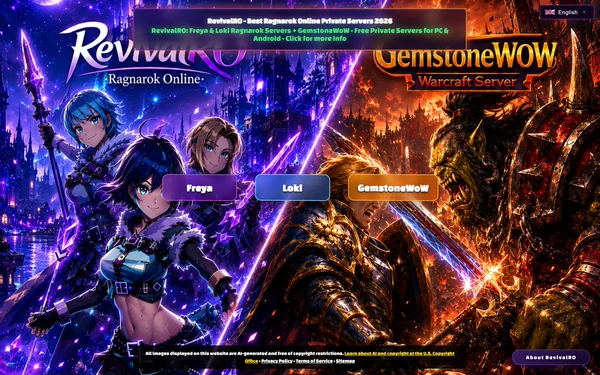
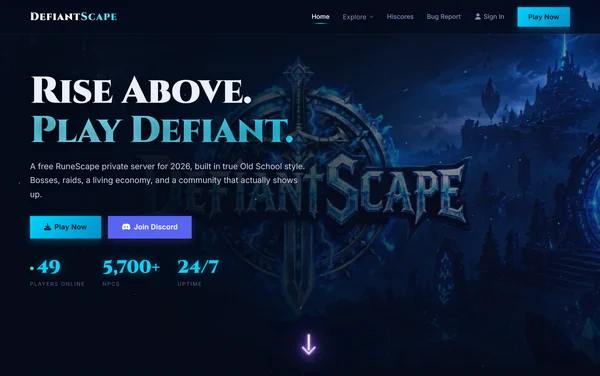
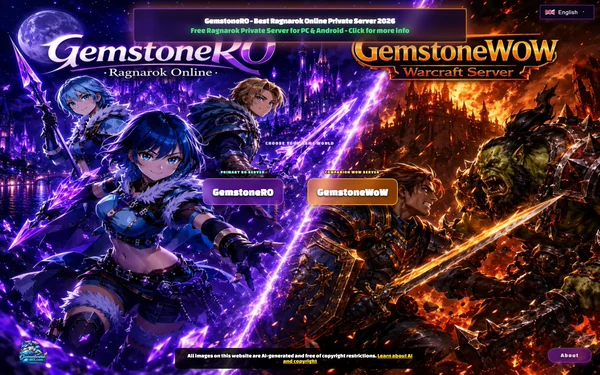
El sitio web de GemstoneRO gemstonero.com Ragnarok Online · desde 2024 GemstoneRO Un servidor gratis de Ragnarok Online con lo último del contenido Renewal (EP21, 4th jobs), en PC y Android. Sin pay‑to‑win. “Mi versión del Ragnarok moderno: todo el contenido nuevo, justo para todos.” El sitio web de RevivalRO ragnarevival.com Ragnarok Online · Freya y Loki RevivalRO Un servidor gratis de Ragnarok Online con dos mundos: Freya (Renewal) y Loki (el clásico Pre-Renewal). La continuación de RebirthRO, que fundé en 2004. “Donde empezó todo para mí, y todavía hoy el hogar de mucha gente estupenda.” El sitio web de GemstoneWoW gemstonewow.com World of Warcraft · WotLK GemstoneWoW Un servidor gratis de Wrath of the Lich King (parche 3.3.5a). Sin cash shop y sin pay‑to‑win. “Un servidor de afición, hecho para mantener vivo Wrath of the Lich King para quienes lo aman.” El sitio web de RateMyRagnarok ratemyragnarok.com Reseñas de servidores de Ragnarok RateMyRagnarok Encuentra, compara y reseña servidores de Ragnarok Online, con una gran base de datos de objetos y monstruos. Sin banners publicitarios. “Lo creé porque la comunidad de RO merecía un lugar moderno y honesto para comparar servidores.” El sitio web de RankedPrivateServers rankedprivateservers.com Ranking de servidores RankedPrivateServers Un ranking gratis de servidores privados de juegos, ordenado por los votos de los jugadores. Sin posiciones de pago. “Mi respuesta a los votos falsos: una lista donde deciden los jugadores de verdad.” El sitio web de DefiantScape defiantscape.com RuneScape · estilo Old School DefiantScape Un servidor privado gratis de RuneScape con el auténtico estilo Old School de 2007, con jefes, raids, PvM y PvP, y una economía movida por los jugadores. “Old School RuneScape como debería ser, hecho con la comunidad, para la comunidad.” El sitio web de Syphon Tools Estás aquí Windows 10 y 11 Syphon Tools 17 herramientas útiles en una app gratis. “Cuando se me ocurre una idea, la construyo.”
Los rumores

Respuestas claras

“¿Syphon Tools es un minero de criptomonedas?”

No.

Usar tu PC para ganar dinero a tus espaldas va contra todo lo que defiendo. No te fíes solo de mi palabra: las comprobaciones de más abajo te dejan verlo por ti mismo.

Ver las comprobaciones

“¿Es un virus?”

No.

La sección de abajo muestra lo que puedes comprobar tú mismo, con herramientas de Windows y de Microsoft.

Ver las comprobaciones

“¿Y tú qué ganas con esto?”

¿Sinceramente?

El placer de crearlo, y saber que ha ayudado a alguien. Eso me basta. No hago esto por dinero.

Pregúntamelo tú mismo
Compruébalo tú mismo

No te fíes solo de mi palabra

Seis comprobaciones rápidas, con herramientas gratis de Windows y Microsoft.

  1. Administrador de tareas · Procesos

    Qué se está ejecutando

    Pulsa Ctrl + Mayús + Esc. En Procesos, Syphon PC Optimizer solo aparece mientras la app está abierta. En Detalles aparece como SyphonOptimizer.exe.

    Cada herramienta se abre en su propia ventana, así que puedes usar varias a la vez. Minimizada, una herramienta sigue funcionando en la barra de tareas. Syphon Torrent también puede esconderse en la bandeja junto al reloj: haz clic con el botón derecho en su icono para ver Abrir, Todas las herramientas o Salir.

    Programas auxiliares que puedes ver

    Algunas herramientas inician un programa auxiliar solo mientras las usas. Aparece bajo Syphon y desaparece cuando cierras esa herramienta:

    • aria2c.exe: Syphon Torrent, mientras descarga
    • media_fetcher.exe (el descargador de video de código abierto yt-dlp) y ffmpeg.exe: Syphon Downloader
    • ffmpeg.exe: Screen Recorder. Unas cuantas copias durante un momento al abrirlo, mientras prueba los codificadores de video de tu tarjeta gráfica, y una mientras graba
    • syphon_diskspd64_….exe: Disk Benchmark
    • El instalador del controlador del fabricante de la tarjeta gráfica, en su propia ventana: Syphon Updater, hasta que se instala el controlador gráfico que pediste
    • Destellos breves de powercfg, fsutil, netsh, bcdedit, powershell, sc: PC Optimizer, mientras analiza o aplica ajustes
    • netsh: Connection Booster. arp: análisis de red de Port Check. powershell: Uninstaller, cuando abres la lista de aplicaciones de Windows

    ¿Cerraste Syphon a la fuerza durante una descarga de torrent o de video? Puede que el programa auxiliar termine por sí solo. Puedes finalizarlo en el Administrador de tareas.

    Cuando lo cierras, no queda nada de Syphon en ejecución.
  2. Administrador de tareas · Rendimiento

    CPU y GPU en reposo

    Abre Rendimiento y mira la CPU y la GPU mientras no haces nada: primero con Syphon cerrado y luego con él abierto en el menú de herramientas. Un minero las mantendría ocupadas.

    Cómo se ve un minero
    • Tu CPU o GPU está ocupada (a menudo entre el 50 y el 100 %) mientras no haces nada. Ventiladores ruidosos, un PC caliente en el escritorio.
    • Un proceso que no reconoces, a menudo con un nombre falso (como un segundo “svchost.exe”), que se ejecuta desde AppData o Temp.
    • Se vuelve a iniciar solo tras reiniciar, desde Inicio, una tarea programada o un servicio (comprobaciones 03 y 04).
    • Algunos mineros se pausan mientras el Administrador de tareas está abierto, así que comprueba también los lugares de inicio y tus temperaturas en reposo.
    Un poco de CPU para las animaciones, sin un uso intenso de la GPU. Syphon solo exige mucho a tu PC cuando tú inicias una prueba de estrés, un benchmark, una grabación o un test de velocidad, y se detiene cuando pulsas Detener o cierras esa herramienta.
  3. Administrador de tareas · Aplicaciones de inicio

    ¿Se inicia con Windows?

    En el Administrador de tareas, abre Aplicaciones de inicio (en Windows 10: la pestaña Inicio).

    Ninguna entrada de Syphon. Nada se inicia con Windows.
  4. Microsoft Autoruns

    Todos los lugares desde los que se inicia algo

    Descarga Autoruns de Microsoft y ejecuta Autoruns64.exe. Marca Options → Hide Microsoft Entries, escribe Syphon en el cuadro Filter y revisa Logon, Scheduled Tasks, Services y Drivers.

    Conviene saber
    • Opcional: Options → Scan Options → Check VirusTotal.com da a cada entrada una puntuación antivirus.
    • ¿Activaste “Abrir enlaces magnet con Syphon”? Entonces Syphon se abre cuando haces clic en un enlace magnet. Eso es un ajuste de enlaces, no un elemento de inicio. Mira Configuración → Aplicaciones → Aplicaciones predeterminadas y escribe MAGNET.
    • ¿Usaste PC Optimizer? Puede que unos pocos servicios de Microsoft y dos tareas de telemetría de Microsoft aparezcan como deshabilitados. Es el optimizador haciendo su trabajo: Syphon no añadió nada.
    Ninguna entrada de Syphon: ni servicio, ni controlador, ni tarea programada, ni elemento de inicio.
  5. Microsoft Process Explorer

    Un análisis antivirus para cada programa

    Descarga Process Explorer de Microsoft y ejecuta procexp64.exe. Elige Options → VirusTotal.com → Check VirusTotal.com y acepta los términos de VirusTotal.

    Conviene saber
    • Los programas auxiliares de Syphon aparecen con sangría bajo SyphonOptimizer.exe, así que ves exactamente qué los inició.
    • Haz clic en una puntuación para ver el informe completo. Process Explorer solo envía a VirusTotal los hashes de los archivos, a menos que elijas también Submit Unknown Executables.
    • Options → Verify Image Signatures muestra quién firmó cada archivo. El programa de Syphon está firmado por Kaltora Arise B.V., el editor de Syphon.
    • Los programas auxiliares son herramientas de código abierto: yt-dlp (llamado media_fetcher.exe), ffmpeg y aria2c. Sus puntuaciones dependen de la compilación.
    • Microsoft ofrece Process Explorer para Windows 11. En Windows 10, las comprobaciones 01 a 04 cubren lo mismo.
    Una puntuación de VirusTotal para cada programa en ejecución, Syphon incluido. Es posible que unos pocos motores marquen Syphon: suposiciones de IA y “genéricas”, habituales en los editores pequeños.
  6. Seguridad de Windows · PowerShell

    Analízalo y compara el código

    Haz clic con el botón derecho en la carpeta C:\Program Files (x86)\Syphon Optimizer (en Windows 11: primero Mostrar más opciones) y elige Examinar con Microsoft Defender. Después ejecuta esto en PowerShell:

    Get-FileHash "C:\Program Files (x86)\Syphon Optimizer\SyphonOptimizer.exe"
    Conviene saber
    • O abre Seguridad de Windows → Protección contra virus y amenazas → Opciones de examen → Examen personalizado y elige la carpeta.
    • Para la descarga en sí, ejecuta Get-FileHash sobre el archivo de tu carpeta Descargas y compáralo con el código que aparece al final de la página de descargas.
    ¿El mismo código que el SHA-256 de la página de descargas? Entonces es exactamente el archivo que publiqué. Syphon se actualiza solo, así que compáralo con la versión más reciente.
Desinstalar

¿Quieres quitarlo?

Cierra Syphon (también los iconos de la bandeja) y luego ve a Configuración → Aplicaciones → Aplicaciones instaladas → Syphon Optimizer → Desinstalar. Eso elimina la carpeta del programa y sus accesos directos.

Tus ajustes se quedan como están: desinstalar no deshace los cambios de PC Optimizer ni de DNS. Para volver atrás, usa el punto de restauración que creaste (busca en Inicio Crear un punto de restauración y luego Restaurar sistema), y vuelve a poner el DNS en Configuración → Red e Internet → tu adaptador → Asignación del servidor DNS → Automático.

Syphon Limiter es distinto: sus pausas y límites de subida son reglas del Firewall de Windows en el grupo Syphon Limiter y directivas de QoS llamadas Syphon Limiter - …. Pulsa su botón Restaurar todo antes de desinstalar, para que ninguna app se quede en pausa. Con el instalador de la versión 3.10.0 en adelante, al desinstalar esto se hace por ti y se borra tu historial de conexiones.

Limpieza opcional

Pulsa Win + R y pega cada una de estas:

  • %TEMP%: elimina media_fetcher.exe, ffmpeg.exe, aria2c.exe y los archivos que empiezan por syphon_
  • %APPDATA%\SyphonTools y %APPDATA%\SyphonOptimizer: ajustes y macros guardadas
  • %LOCALAPPDATA%\SyphonTools: copias de seguridad de Uninstaller, el historial de Syphon Updater, el historial de uso de Syphon Limiter y la lista de limpiezas de Duplicate Cleaner
  • %PROGRAMDATA%\SyphonTools: las reglas de Syphon Limiter
  • Escritorio: los accesos directos de herramientas de Syphon que hayas creado y sigan ahí
  • ¿Activaste los enlaces magnet? Elige otra app para MAGNET en Aplicaciones predeterminadas.
Ven a saludar

¿Aún no me conoces? Ven a saludar.

La mejor forma de saber si puedes fiarte de alguien es hablar con esa persona. Únete a Syphon Chat, pregúntame lo que quieras y llega a conocerme.

544 miembros · 36 en línea ahora

Nos vemos allí. Syphon